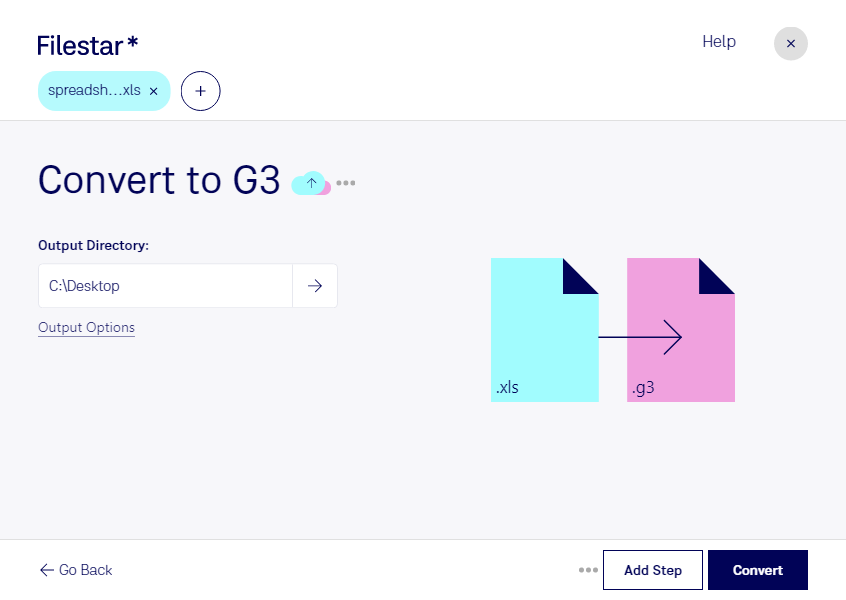
Xlsをg3に変換

  1. Filestar の最新バージョンをダウンロードしてインストールします。

  2. デスクトップ上の1つ以上のXlsファイルを右クリックし、Convert with Filestarを選択します。

  3. 検索ボックスにconvert to g3と入力します。

  4. Convertを押します。

xlsをg3に変換

.xlsと.g3の違いは何ですか?

拡張子
.xls
.g3
形式
バイナリ
バイナリ
カテゴリー
スプレッドシート
ファックス
開発元
Microsoft
CCITT
説明
XLSファイルは、Microsoft Excelで作成された、またはOpenOffice CalcやApple Numbersなどの表計算ソフトからエクスポートされた表計算ファイルです。データを表形式で保存・表示する1つ以上のワークシートを含みます。XLSファイルには、数式、グラフ、スタイル、書式設定も保存できます。
CCITT Group 3 圧縮形式で作成された FAX 画像です。この形式は FAX データのデジタル伝送に使用され、1 ピクセルあたり 1 ビットに対応しています。GIMP や IrfanView などのプログラムで表示できます。
MIMEタイプ
application/vnd.ms-excel
image/g3fax

今すぐXlsをg3に変換

数分で始められます

Excelスプレッドシートのxlsを、ファックス向けのg3に変換したい場合は、Filestarを活用できます。g3はCCITT Group 3 ファクス画像形式で、白黒の文書画像を扱う用途に適しています。表計算用の書類を、対応するファックスシステムで扱える画像形式に整えられます。

例えば、受発注担当者が注文書をファックス送信用に準備する場面や、物流担当者が出荷明細を取引先のシステムに合わせて用意する場面で役立ちます。変換後はセルや数式を編集するスプレッドシートではなく画像になるため、文字の読みやすさや表の収まりを確認することが大切です。色分けした表や細かな罫線がある書類は、白黒でも内容が伝わるように事前に調整しておくと安心です。

FilestarはWindowsとmacOSに対応しています。複数のxlsファイルをまとめて変換できるため、注文書や帳票を1件ずつ処理する手間を減らせます。定期的に同じ形式の書類を扱う業務でも、一括処理によって作業を効率化できます。

変換はパソコン上で行うため、書類をクラウドへアップロードする必要がありません。顧客情報や取引条件を含むファイルを外部サーバーへ送ることによる情報管理上のリスクを抑えられます。業務に合う使い方や導入前の確認事項については、お気軽にお問い合わせください。

最終更新日: