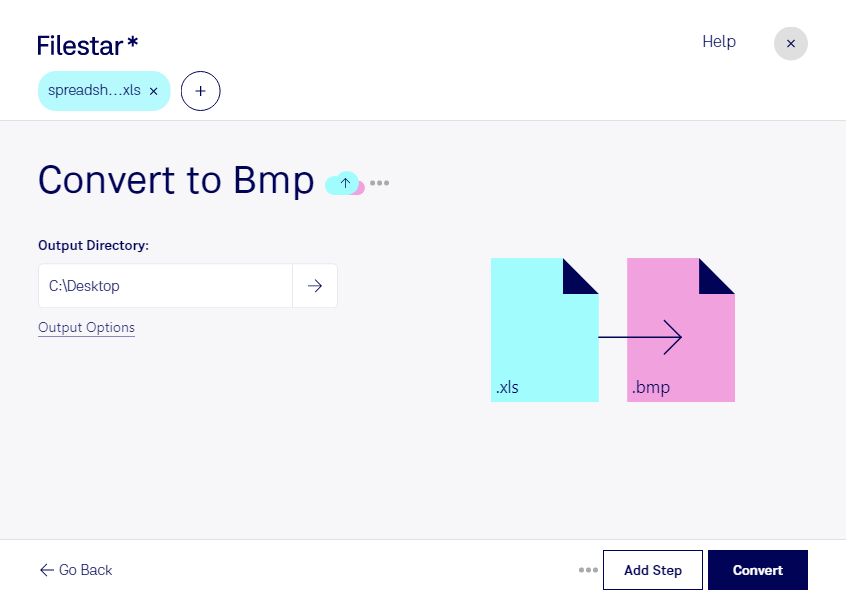
Xlsをbmpに変換

  1. Filestar の最新バージョンをダウンロードしてインストールします。

  2. デスクトップ上の1つ以上のXlsファイルを右クリックし、Convert with Filestarを選択します。

  3. 検索ボックスにconvert to bmpと入力します。

  4. Convertを押します。

xlsをbmpに変換

.xlsと.bmpの違いは何ですか?

拡張子
.xls
.bmp
形式
バイナリ
バイナリ
カテゴリー
スプレッドシート
ラスター画像
開発元
Microsoft
Microsoft
説明
XLSファイルは、Microsoft Excelで作成された、またはOpenOffice CalcやApple Numbersなどの表計算ソフトからエクスポートされた表計算ファイルです。データを表形式で保存・表示する1つ以上のワークシートを含みます。XLSファイルには、数式、グラフ、スタイル、書式設定も保存できます。
BMPファイルは、ピクセルを長方形の格子状に並べた非圧縮のラスター画像です。ファイルヘッダー(ビットマップ識別子、ファイルサイズ、幅、高さ、色の設定、ビットマップデータの開始位置)と、それぞれに色が設定されたビットマップのピクセルを含みます。
MIMEタイプ
application/vnd.ms-excel
image/bmp

今すぐXlsをbmpに変換

数分で始められます

xlsをbmpに変換すると、Excelスプレッドシートの内容をビットマップ画像として扱えます。スプレッドシートのまま渡す必要がない表や集計結果を、資料への挿入や画像としての確認に使いたい場面に適しています。Filestarなら、WindowsとmacOSのパソコンで変換作業を進められます。

複数のxlsファイルをまとめて変換できるため、月次報告用の表や部門別の集計資料を画像化する際にも便利です。ファイルを1つずつ処理する手間を減らし、繰り返し発生する資料作成の効率化に役立ちます。

たとえば、経理担当者が収支の集計表を報告資料に挿入する場合や、営業担当者が売上実績をプレゼンテーションに掲載する場合に活用できます。制作担当者が表をラスター画像としてレイアウトに配置したいときにも、bmpへの変換が選択肢になります。

bmpはセルや数式を編集するための形式ではありません。変換後も計算や更新が必要な場合は、元のxlsを保管してください。また、bmpはファイル容量が大きくなりやすいため、保存先の空き容量や、挿入先のソフトウェアが対応しているかも確認すると安心です。

Filestarはオンライン変換サービスではなく、パソコン上でファイルを処理します。変換対象を外部のクラウドへアップロードせずに済むため、顧客情報や社内数値を含む資料の外部送信に伴うリスクを抑えられます。業務での一括変換や利用環境について確認したい点がありましたら、お気軽にお問い合わせください。

最終更新日:
