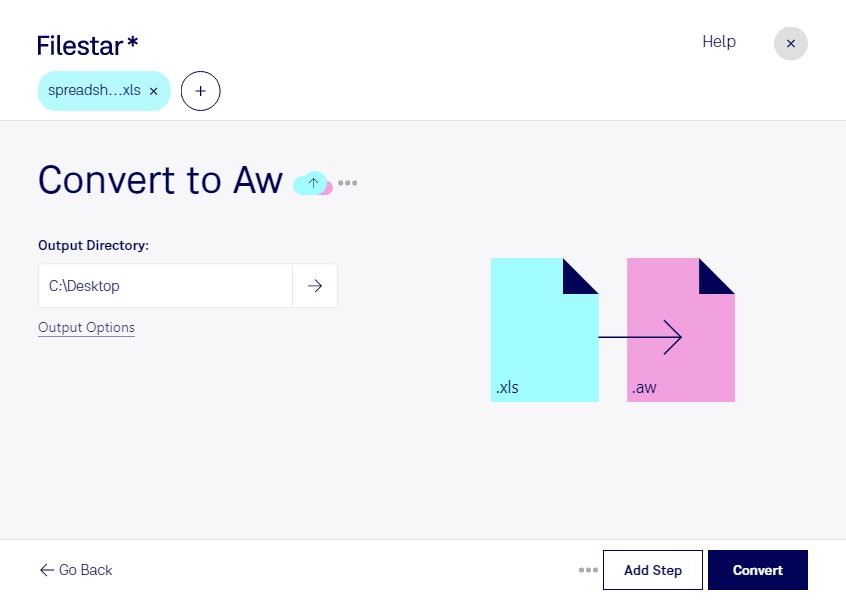
Xlsをawに変換

  1. Filestar の最新バージョンをダウンロードしてインストールします。

  2. デスクトップ上の1つ以上のXlsファイルを右クリックし、Convert with Filestarを選択します。

  3. 検索ボックスにconvert to awと入力します。

  4. Convertを押します。

xlsをawに変換

.xlsと.awの違いは何ですか?

拡張子
.xls
.aw
形式
バイナリ
バイナリ
カテゴリー
スプレッドシート
その他
開発元
Microsoft
Microsoft
説明
XLSファイルは、Microsoft Excelで作成された、またはOpenOffice CalcやApple Numbersなどの表計算ソフトからエクスポートされた表計算ファイルです。データを表形式で保存・表示する1つ以上のワークシートを含みます。XLSファイルには、数式、グラフ、スタイル、書式設定も保存できます。
AWはAnswer Wizardファイルの略で、主にMicrosoft Officeアプリケーション、特にMicrosoft Wordとその統合ヘルプシステムに関連付けられています。AWファイルは、Answer Wizard機能で使用するインデックスやデータを保存するために設計されており、Microsoft Officeプログラムの使い方について、ヘルプや質問への回答を検索して得られるようにします。Answer Wizardでは自然な言葉で質問を入力できるため、必要なヘルプをより直感的に見つけられます。入力された質問に応じてAWファイルのデータベースを検索し、関連するヘルプを提供します。
MIMEタイプ
application/vnd.ms-excel
application/applixware
サンプル
sample.xls

今すぐXlsをawに変換

数分で始められます

xlsをawに変換したい場合は、WindowsとmacOSで動作するFilestarをご利用いただけます。Excelスプレッドシート形式のxlsから、Answer Wizardファイル形式のawへの変換を、デスクトップ上で進められます。

複数のファイルを扱う業務では、一括変換が役立ちます。ファイルを1件ずつ処理する手間を減らせるため、定期的な資料整理や、まとまったデータの変換にも適しています。

この変換を検討する場面としては、既存のAnswer Wizardを使うヘルプ環境を保守するシステム担当者や、社内サポート資料を管理する担当者の作業が挙げられます。ただし、awは一般的な表計算用の交換形式ではありません。xlsの表、数式、書式がそのまま利用できるとは限らないため、まず少数のファイルで変換結果と利用先との互換性を確認することが大切です。

Filestarはオンライン変換サービスではなく、パソコン上でファイルを処理するソフトウェアです。ローカル処理なら、社内資料や顧客情報を含むファイルを外部のクラウドへアップロードせずに済み、第三者へのデータ提供に伴うリスクを抑えられます。保存先やアクセス権限も、社内の管理方針に合わせて設定できます。

xlsからawへの変換が業務に適しているか、一括処理をどのように活用できるかなど、導入前の確認事項はお気軽にお問い合わせください。

最終更新日: