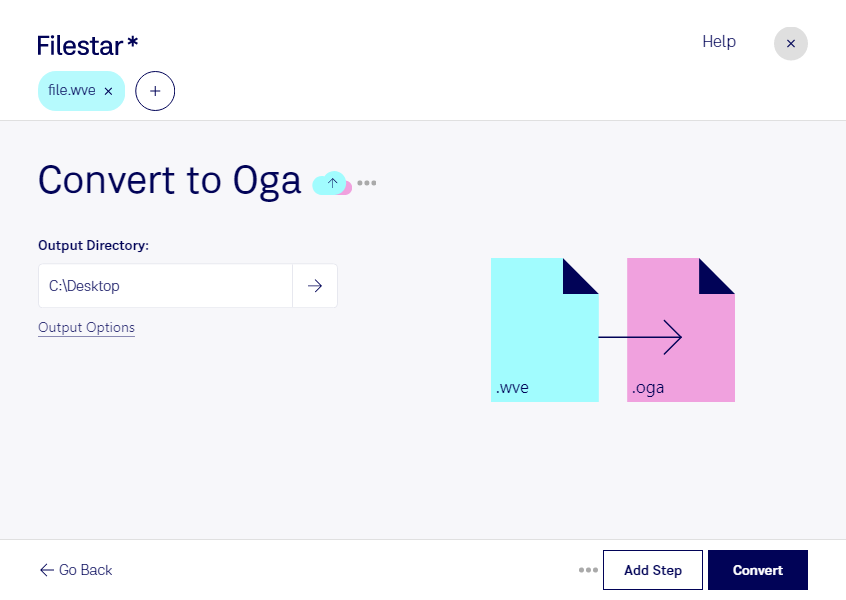
古いPsion端末の録音データを、現在の音声管理や編集に活用したい場合は、Filestarでwveをogaに変換できます。wveはPsion 8ビット A-lawの音声ファイル、ogaはOgg Vorbis音声ファイルです。変換することで、Ogg Vorbisに対応する再生ソフトや編集環境で扱いやすくなります。
FilestarはWindowsとmacOSに対応する、パソコンにインストールして使うソフトウェアです。複数のwveファイルをまとめて変換できるため、録音ごとに同じ操作を繰り返す手間を減らせます。過去の音声資料を大量に整理する場面でも、作業を効率化できます。
例えば、音声アーカイブの担当者が旧端末の録音を閲覧用に整備する場合や、研究者がインタビュー音声を整理する場合に役立ちます。音声編集者が過去の素材を対応ソフトへ取り込む際にも有用です。ただし、形式の変換で元の録音品質が向上するわけではありません。Ogg Vorbisは非可逆圧縮のため、保存用のwve原本を残し、用途に合った音質設定で変換することをおすすめします。
音声の処理はローカルで行うため、ファイルを外部のクラウドへアップロードする必要がありません。取材音声や社内の録音などを手元の環境で扱うことで、外部へのデータ転送に伴う漏えいリスクを抑えられます。パソコン自体のアクセス管理やバックアップも併せて行うと安心です。対応形式や一括変換の運用について確認したい場合は、お気軽にお問い合わせください。