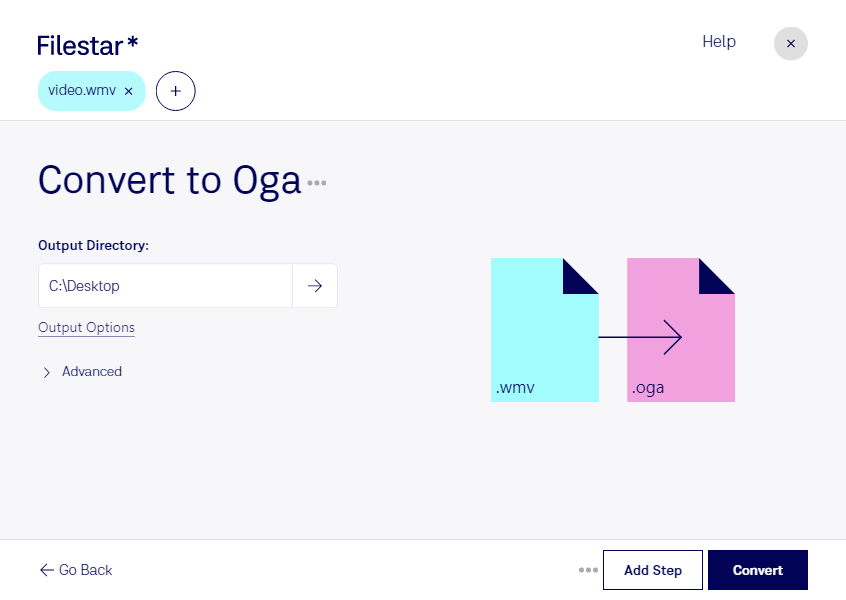
wmv動画から音声だけを取り出して、教材や編集素材として使いたいときに役立つのが、Filestarの変換機能です。Windows Media Video形式のwmvを、Ogg Vorbis音声ファイルのogaに変換できます。映像を含まない音声ファイルになるため、動画を見る必要のない用途で扱いやすくなります。
たとえば、研修担当者は講義動画から復習用の音声教材を作成できます。映像制作の現場では、収録済みのインタビューから音声素材を取り出す作業に便利です。研究者や編集者が、対談や講演の録画を文字起こし用の音声として準備する際にも活用できます。利用先の編集ソフトや再生環境がogaに対応しているか、事前に確認しておくと安心です。
FilestarはWindowsとmacOSに対応しています。複数のwmvファイルをまとめて変換できるため、研修動画や収録データを1件ずつ処理する手間を減らせます。同じ形式への変換を繰り返す業務では、一括処理が作業時間の短縮につながります。
変換はパソコン上で行うため、ファイルをクラウドにアップロードする必要がありません。社内資料や未公開の収録データを外部サービスへ送らずに処理でき、第三者へのデータ送信に伴うリスクを抑えられます。機密性の高い素材を扱う場合は、保存先や端末のアクセス権限もあわせて管理してください。
ogaへの変換では音声が再圧縮されるため、元のwmvは保管し、必要な音質を確認してから業務に取り入れることをおすすめします。変換の用途や一括処理について確認したい点があれば、お気軽にお問い合わせください。