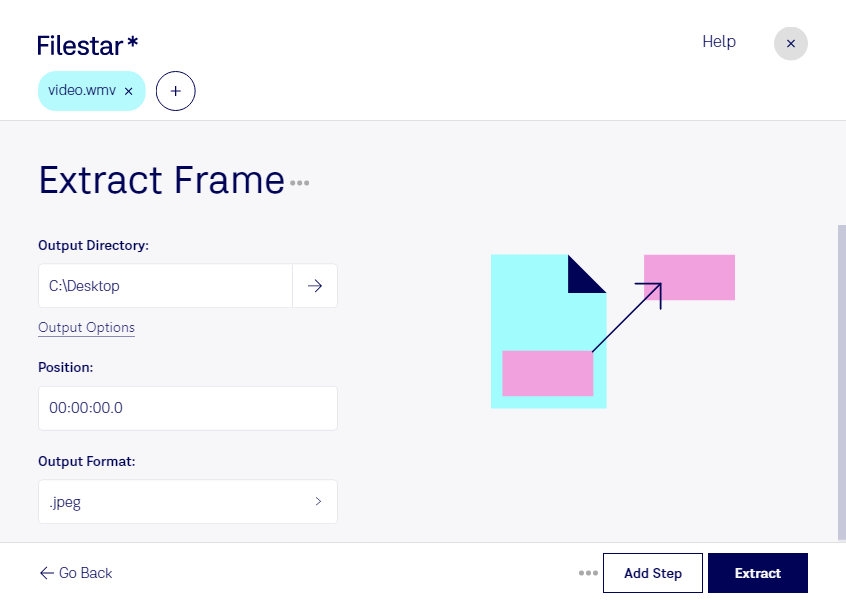
wmvからフレームを抽出すると、動画の一場面を静止画として資料や制作物に活用できます。wmvはWindows Media Video形式の動画ファイルです。Filestarなら、動画に含まれるフレームを取り出し、映像の内容を画像で共有したい場面に役立てられます。
映像制作では編集内容の確認やサムネイル素材の準備に、広報・マーケティングでは製品紹介動画からの画像素材づくりに便利です。教育・研修の担当者なら、操作説明動画の手順を静止画で示すことで、読み返しやすいマニュアルを作成できます。元の映像に鮮明に記録されている場面を使うことが、見やすい資料づくりのポイントです。
FilestarはWindowsとmacOSに対応し、複数のwmvファイルをまとめて処理できます。動画を1本ずつ扱う手間を減らせるため、研修動画や製品デモなど、多数のファイルから画像を取り出す業務にも適しています。
処理はパソコン上で行うため、クラウド型の変換サービスのように元の動画を外部サーバーへアップロードする必要がありません。未公開の製品映像や社内研修の録画など、機密性の高い素材の外部送信を避けられる点がメリットです。保存先やアクセス権も社内の運用方針に合わせて管理できます。
業務に合った使い方や、一括処理の導入について確認したい場合は、お気軽にお問い合わせください。