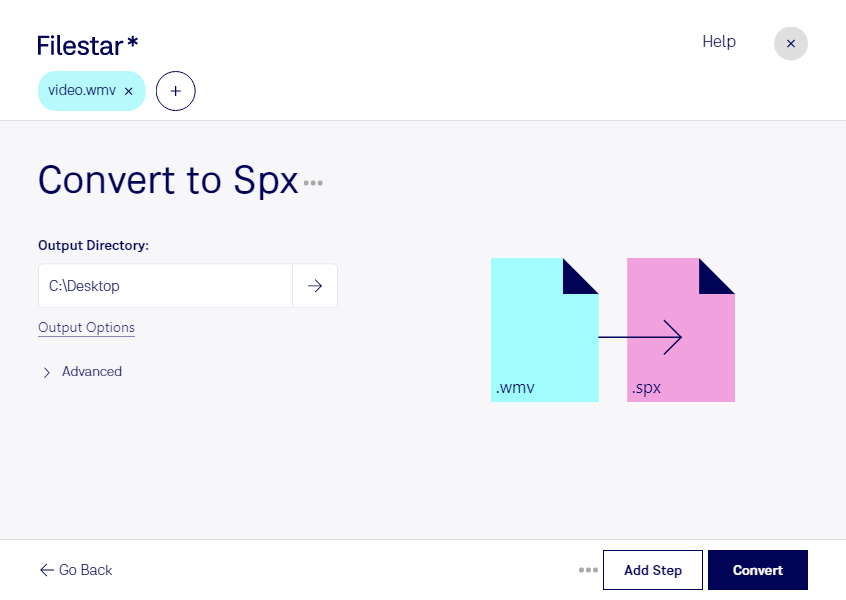
wmvの動画から、会話やナレーションを音声ファイルとして取り出したい場合に役立つのが、Filestarの変換機能です。WindowsとmacOSに対応したデスクトップソフトで、wmvをspxに変換し、動画の音声を別の用途に活用できます。
wmvはWindows Media Video形式の動画ファイルです。一方、spxは主に人の声の圧縮に適したSpeexを使用する音声ファイルで、映像は保存されません。会議の発言や講義の説明など、映像よりも音声が重要な素材の整理に適しています。変換前に、利用先の再生ソフトやシステムがspxに対応しているか確認しておくと安心です。
教育・研修担当者なら、研修動画から説明音声を取り出して復習用の素材にできます。取材や調査の担当者には、インタビュー動画の音声を聞き返す用途で便利です。音声処理システムの開発担当者が、会話を含む動画から検証用の音声素材を準備する場面にも役立ちます。
複数のファイルをまとめて変換できるため、収録済みの動画を1件ずつ処理する手間を減らせます。研修シリーズや継続的な取材など、素材が増えやすい業務でも、音声ファイルの準備を効率化できます。
変換はパソコン内で行うため、クラウド型の変換サービスのように素材を外部サーバーへアップロードする必要がありません。社内会議や顧客へのヒアリングなど、機密情報を含む素材の外部送信・保管に伴うリスクを抑えられます。端末のアクセス管理と併せて、社内の情報管理方針に沿った運用をご検討ください。用途や導入について確認したい点があれば、お気軽にお問い合わせください。