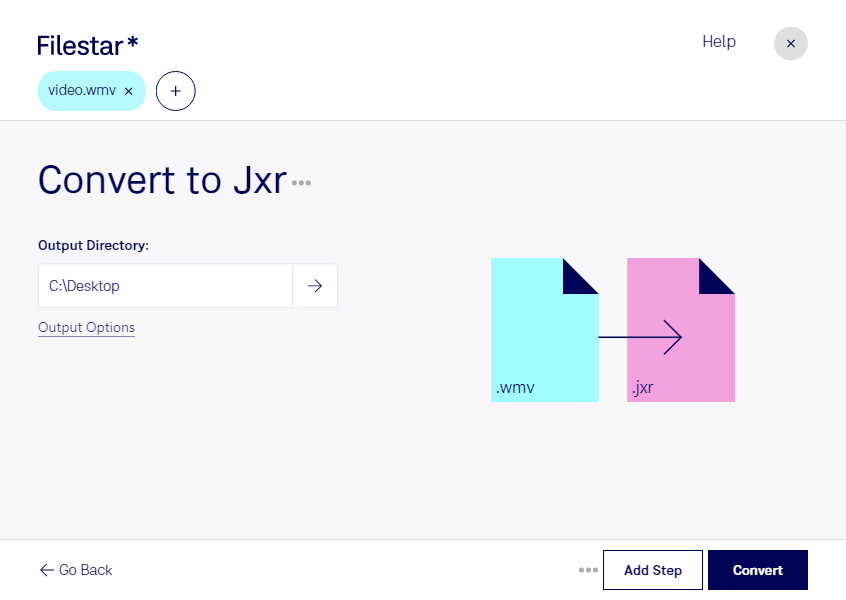
Wmvをjxrに変換

  1. Filestar の最新バージョンをダウンロードしてインストールします。

  2. デスクトップ上の1つ以上のWmvファイルを右クリックし、Convert with Filestarを選択します。

  3. 検索ボックスにconvert to jxrと入力します。

  4. Convertを押します。

wmvをjxrに変換

.wmvと.jxrの違いは何ですか?

拡張子
.wmv
.jxr
形式
バイナリ
カテゴリー
動画
ラスター画像
開発元
Microsoft
Microsoft
説明
WMVファイルは、MicrosoftのAdvanced Systems Format(ASF)コンテナ形式をベースとし、Windows Media圧縮を使用した動画ファイルです。Microsoft独自のWindows Media Video(WMV)コーデックのいずれかでエンコードされた動画を含み、.ASFファイルに似ています。
MicrosoftがWindows Mediaソフトウェア向けに開発したJPEG XR形式で保存された画像です。48ビットRGBのディープカラー画像に対応し、プロ向けの高解像度画像編集に使用されます。可逆圧縮と非可逆圧縮にも対応しています。
MIMEタイプ
video/x-ms-wmv
image/vnd.ms-photo

今すぐWmvをjxrに変換

数分で始められます

wmvの映像を、資料やデザインに使える静止画として活用したい場合に便利なのが、jxrへの変換です。Filestarなら、Windows Media Video形式のwmvから画像を取り出し、JPEG XR画像形式のjxrとして保存する作業を進められます。動画全体を静止画として再現するのではなく、映像の一場面をラスター画像として利用するための変換です。

jxrは、高い圧縮効率と幅広い色表現に対応する画像形式です。映像制作では編集内容の確認用画像に、デザイン業務では動画素材からのビジュアル作成に、研修や教育の現場では説明資料に使う場面画像の準備に役立ちます。納品先や使用するアプリがjxrに対応しているか、事前に確認すると安心です。

FilestarはWindowsとmacOSの両方に対応しています。複数ファイルの一括変換にも対応しているため、素材を1つずつ処理する手間を減らせます。同じ形式の動画をまとめて扱う業務では、繰り返し作業の効率化につながります。

ファイルをパソコン内で処理できる点も、業務利用で重視したい特徴です。クラウドへアップロードする方法と比べ、外部サーバーへの転送や保存に伴う情報流出のリスクを抑えられます。未公開の映像や社内向けの研修動画など、取り扱いに注意が必要な素材も、社内の管理方針に沿って処理しやすくなります。

wmvからjxrへの変換や一括処理が業務に適しているか、導入前の確認や使い方についてはお問い合わせください。

最終更新日: