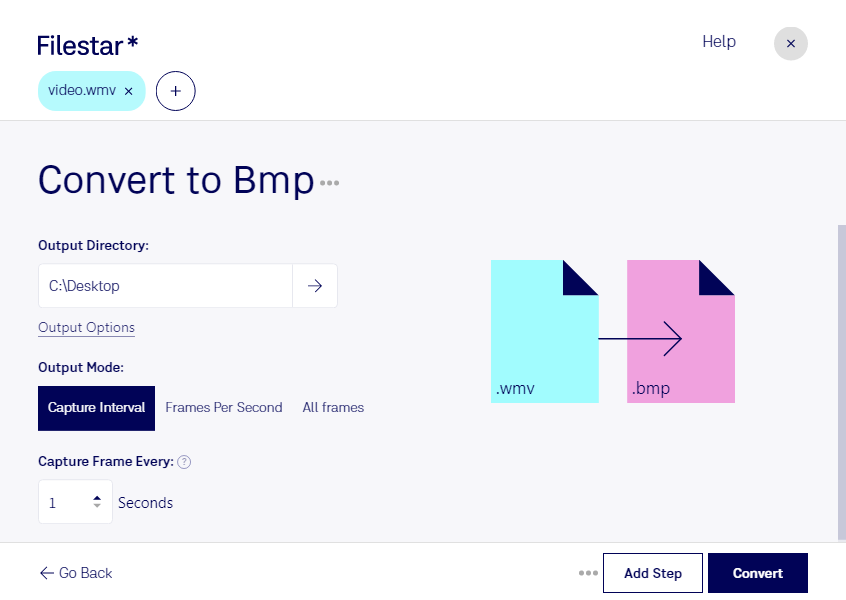
wmvをbmpに変換すると、動画の映像を静止画として活用できます。Windows Media Video形式のwmvは動画ファイル、bmpはビットマップ画像を保存するラスター画像形式です。Filestarを使えば、動画から取り出した画像を、資料作成や画像編集などの作業につなげられます。
bmpは通常、非圧縮で画素情報を保存するため、画像の細部を確認したり、対応する画像処理ソフトで加工したりする用途に向いています。ただし、変換によって元の動画の解像度や画質が向上するわけではありません。また、圧縮された画像形式に比べてファイル容量が大きくなりやすいため、保存先の空き容量も確認しておくと安心です。
映像制作ではカットの比較や品質確認、製造業では作業記録や検査映像の資料化、研修担当者には操作動画から説明用画像を作る場面で役立ちます。Filestarは複数ファイルの一括変換・処理に対応しているため、素材が多い場合も同じ操作を繰り返す手間を減らせます。WindowsとmacOSの両方で利用でき、使用するパソコンに合わせて導入できます。
変換はパソコン上でローカルに処理するため、動画を外部のクラウドサーバーへアップロードする必要がありません。顧客情報や社内資料を含む映像も、外部への送信に伴う情報漏えいリスクを抑えながら扱えます。端末のアクセス権限や保存先の管理と組み合わせることも大切です。業務での活用方法や一括処理について確認したい場合は、お気軽にお問い合わせください。