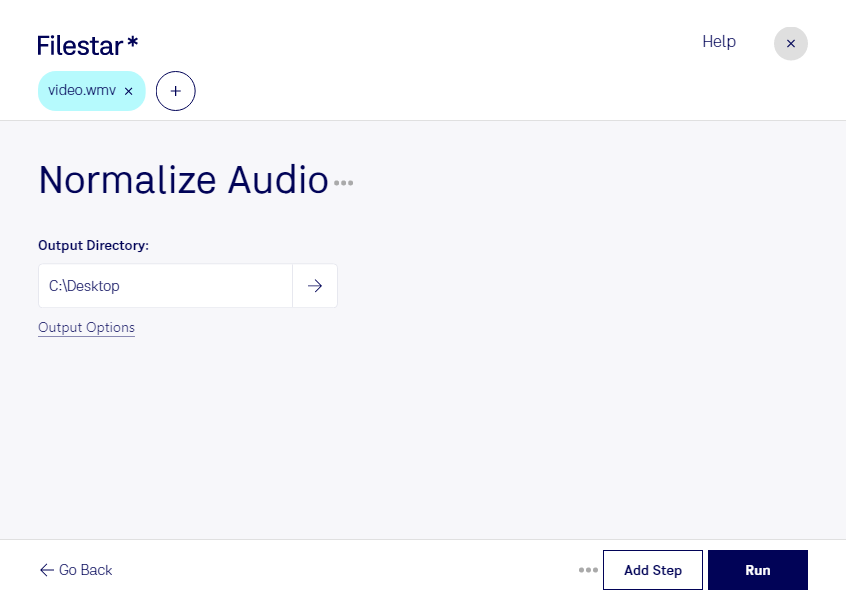
研修動画や会議の録画を続けて再生するとき、音量がばらばらだと、その都度調整が必要になります。Filestarでwmvの音量を正規化すれば、音量差を抑え、視聴しやすい動画づくりに役立てられます。wmvはWindows Media Video形式の動画ファイルです。映像だけでなく、音声の聞きやすさを整えることも、配布前の大切な工程です。
FilestarはWindowsとmacOSに対応する、パソコンにインストールして使うソフトウェアです。複数のwmvファイルをまとめて処理できるため、1本ずつ同じ操作を繰り返す手間を減らせます。大量の録画を扱う場合も、一括処理によって音量調整の作業を効率化できます。
企業の研修担当者には、収録日や担当講師が異なる教材動画の音量調整に便利です。教育関係者には講義録画の配布準備、動画制作担当者には納品前の素材整理などで役立ちます。なお、音量の正規化はノイズ除去とは異なる処理です。必要に応じて処理後の音声を確認すると、用途に合った仕上がりを判断しやすくなります。
動画はパソコン内で処理するため、クラウドサービスへファイルをアップロードする必要がありません。外部への送信や保存に伴う情報漏えいのリスクを抑えられ、未公開映像や社内会議の録画など、機密性の高い素材を扱う業務にも適しています。wmvの音量調整や一括処理を業務に取り入れたい場合は、用途や処理したいファイルについてお問い合わせください。