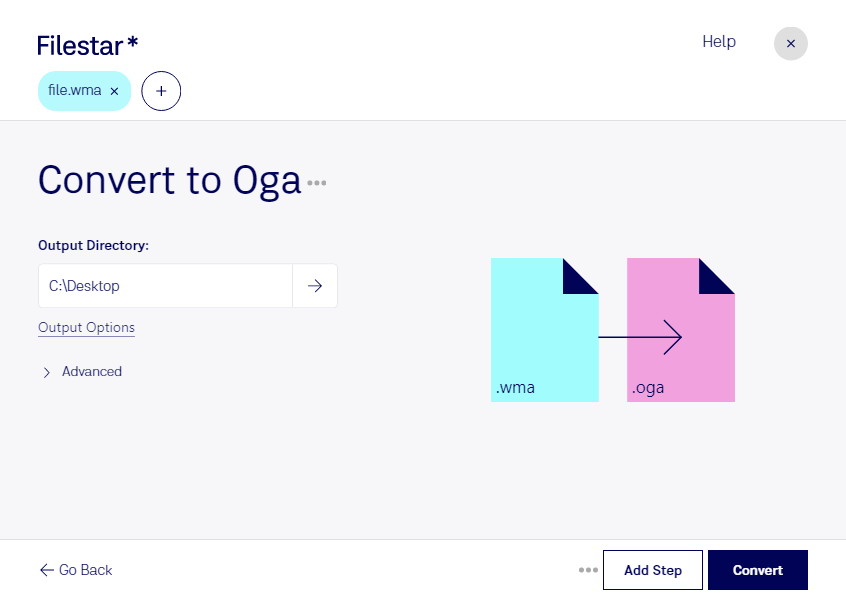
Wmaをogaに変換

  1. Filestar の最新バージョンをダウンロードしてインストールします。

  2. デスクトップ上の1つ以上のWmaファイルを右クリックし、Convert with Filestarを選択します。

  3. 検索ボックスにconvert to ogaと入力します。

  4. Convertを押します。

wmaをogaに変換

.wmaと.ogaの違いは何ですか?

拡張子
.wma
.oga
形式
バイナリ
バイナリ
カテゴリー
音声
音声
開発元
Microsoft
Xiph.Org
説明
WMAファイルは、Microsoftが開発した独自形式であるAdvanced Systems Format(ASF)で保存された音声ファイルです。Windows Media Audioと、曲名、アーティスト、アルバム、ジャンルなどのメタデータオブジェクトを含みます。WMAファイルは.MP3ファイルに似ており、主にWebからの音楽ストリーミングに使用されます。
OGAは、Ogg FLAC、Ghost、Ogg PCMなど、さまざまな圧縮アルゴリズムで作成できる音声ファイル形式です。Ogg VorbisやSpeex圧縮も使用できますが、Xiph.Orgでは推奨されていません。
MIMEタイプ
audio/x-ms-wma
audio/ogg
サンプル
sample.wma

今すぐWmaをogaに変換

数分で始められます

wmaをogaに変換すると、Windows Media AudioファイルをOgg Vorbis音声ファイルとして活用できます。FilestarはWindowsとmacOSに対応したデスクトップソフトです。パソコンに保存した音声を、用途に合わせた形式へ変換できます。

複数のファイルをまとめて変換できるため、録音データや音楽素材を1つずつ処理する手間を減らせます。音声アーカイブの形式をそろえたい場合や、大量の教材音声を整理したい場合にも便利です。

例えば、音声編集者が受け取ったwma素材を制作環境に合わせて変換したり、eラーニングの教材制作者がoga対応の配信システム向けに音声を準備したりする場面で役立ちます。ゲーム開発で音声素材の形式を統一する用途にも適しています。導入前には、利用先のソフトやシステムがogaに対応しているかを確認すると安心です。どちらも非可逆圧縮を用いるため、再変換による音質への影響を確認し、元のwmaファイルは保管しておくことをおすすめします。

Filestarでは、ファイルを外部サーバーにアップロードせず、パソコン上で変換します。クラウド上での処理に比べ、第三者のサーバーへの転送や保管に伴う情報漏えいのリスクを抑えられます。未公開の音源、顧客との会話記録、社内研修の録音など、取り扱いに注意が必要な音声にも適した方法です。

業務に合う変換方法や一括処理の活用については、お気軽にお問い合わせください。

最終更新日: