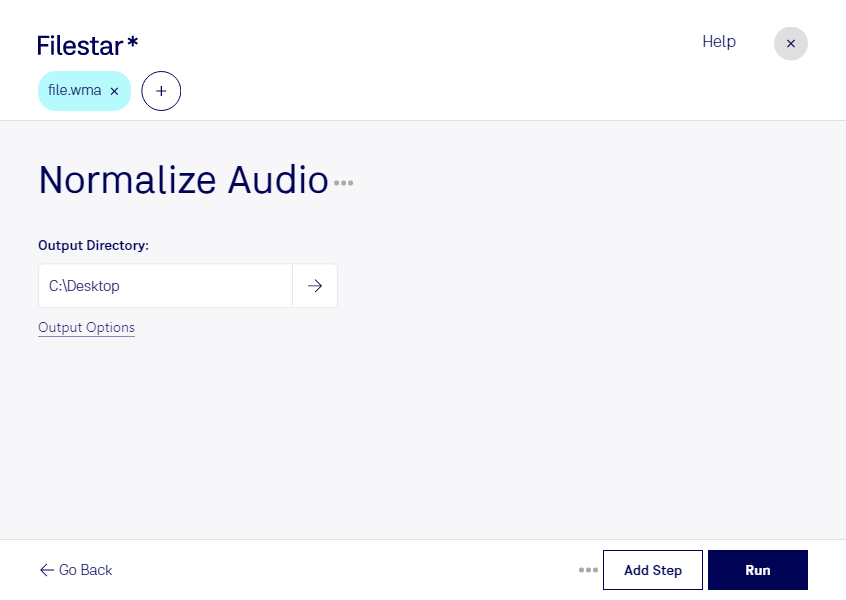
録音した音声を続けて再生すると、ファイルごとに音量が違い、聞き取りづらくなることがあります。Filestarでwmaの音量を正規化すれば、Windows Media Audioファイルの音量差を整え、再生時に何度も音量を調整する手間を減らせます。
FilestarはWindowsとmacOSに対応しています。複数のwmaファイルをまとめて処理できるため、録音データを1件ずつ調整する必要がありません。講義やインタビューなど、多数の音声ファイルを扱う作業でも、音量をそろえる工程を効率化できます。
例えば、教材制作の担当者には、講師や収録日によって音量が異なる講義音声の整理に役立ちます。音声編集者にはインタビュー素材の下準備、企業の研修担当者には聞き取りやすい研修音声の作成に便利です。ただし、音量の正規化はノイズ除去とは異なるため、雑音や音割れがある素材は別途確認が必要です。
処理はクラウド上ではなく、パソコン内で行います。録音データを外部サーバーへアップロードしないため、クラウドへの転送や保管に伴う情報漏えいのリスクを抑えられます。社内会議や未公開のインタビューなど、機密性の高い音声を扱う場合にも適しています。
wmaの一括処理や、ご利用環境に合うプランについて確認したい場合は、お気軽にお問い合わせください。