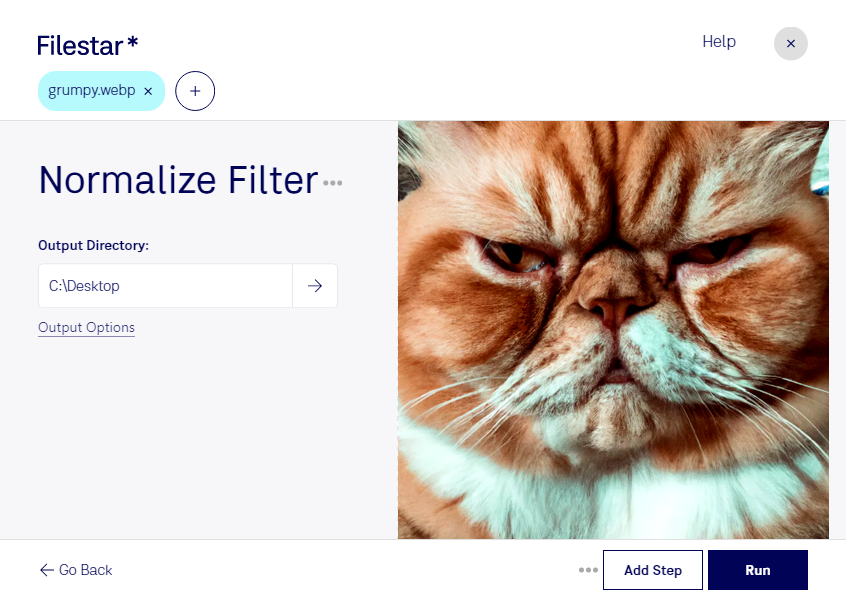
WebP画像の暗さやコントラストの弱さが気になるときは、Filestarのwebp 正規化フィルターが役立ちます。正規化は、画像の画素値の範囲を調整して明暗の差を整える処理です。ラスター画像であるwebpの階調を調整し、被写体や細部を見やすくするために活用できます。
Filestarは複数ファイルの一括処理に対応しているため、画像を1枚ずつ処理する手間を減らせます。大量の商品写真や制作素材に同じ処理を適用したい場面に便利です。ただし、元画像によって仕上がりは異なるため、まずは代表的な画像で結果を確認してから、まとめて処理すると安心です。
ECサイトの運営担当者には商品画像の調整、Webデザイナーにはページに掲載する素材の下処理、コンテンツ制作担当者には記事用画像の視認性改善に役立ちます。WindowsとmacOSの両方で利用できるため、普段の制作環境に取り入れやすく、画像処理の作業を効率化できます。
処理は手元のコンピューターで行うため、クラウドサービスへ画像をアップロードする必要がありません。外部への送信や保存に伴う情報漏えいのリスクを抑えられ、未公開の商品写真や顧客から預かった素材も管理しやすくなります。用途に合った処理方法や導入については、お気軽にお問い合わせください。