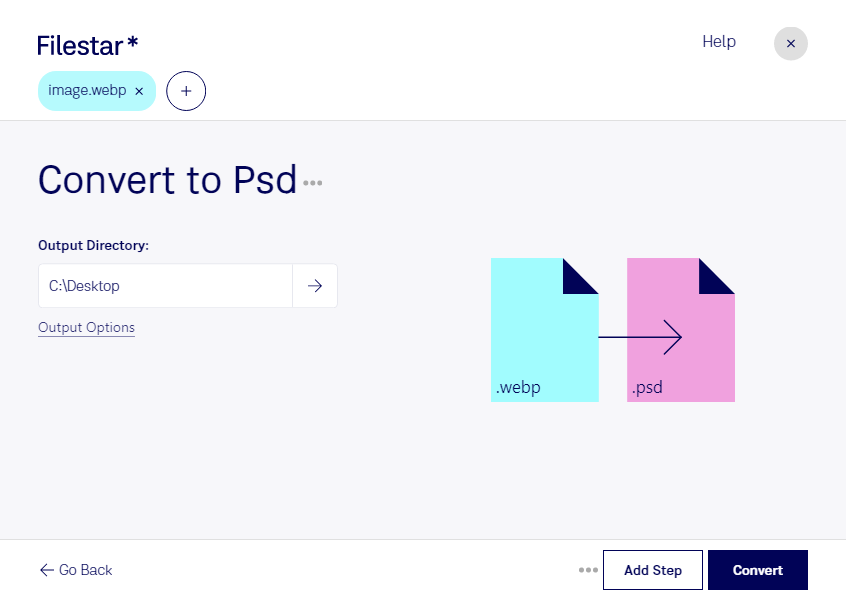
Webpをpsdに変換

  1. Filestar の最新バージョンをダウンロードしてインストールします。

  2. デスクトップ上の1つ以上のWebpファイルを右クリックし、Convert with Filestarを選択します。

  3. 検索ボックスにconvert to psdと入力します。

  4. Convertを押します。

webpをpsdに変換

.webpと.psdの違いは何ですか?

拡張子
.webp
.psd
形式
バイナリ
バイナリ
カテゴリー
ラスター画像
ラスター画像
開発元
Google
Adobe Systems
説明
WEBPファイルは、Googleがウェブ用画像向けに開発したWebP(発音は「Weppy」)ラスター画像形式で保存された画像です。同等または近い画質を維持しながら、標準的なJPEG圧縮よりも画像ファイルのサイズを小さくするように設計されています。WEBPファイルを使うと、画像をより速くダウンロードできます。
PSDファイルは、デジタル写真の補正やWeb用グラフィックの作成によく使われる、プロ向け画像編集ソフトAdobe Photoshopで作成される画像ファイルです。Photoshopでのファイル保存に使用される標準形式です。PSDファイルには、画像レイヤー、調整レイヤー、レイヤーマスク、注釈、ファイル情報、キーワードなど、Photoshop固有の要素を含めることができます。グラフィック制作の専門家の間でよく作成・共有されています。
MIMEタイプ
image/webp
image/vnd.adobe.photoshop

今すぐWebpをpsdに変換

数分で始められます

Webサイトや商品ページで使われるWebP画像を、Photoshopで加工するためにpsd形式へ変換したい場合は、Filestarを活用できます。webpとpsdはどちらもラスター画像形式ですが、Adobe Photoshopドキュメントであるpsdは、画像を編集し、その後の制作作業を進めるための保存形式として適しています。

FilestarはWindowsとmacOSで動作するデスクトップソフトウェアです。複数のwebpファイルをまとめてpsdに変換できるため、素材を1点ずつ処理する手間を減らせます。商品画像や広告用素材など、まとまった数の画像を扱う業務にも役立ちます。

Webデザイナーならサイト用画像の調整に、ECサイトの運営担当者なら商品画像への文字や背景の追加に、広告制作担当者ならバナー素材の加工に利用できます。ただし、変換によって元の画像にないレイヤーや編集履歴が復元されるわけではありません。変換後のpsdをPhotoshopで開き、必要なレイヤーを追加して編集を進めます。

画像の変換はパソコン内で行うため、クラウド型の変換サービスのように素材を外部サーバーへアップロードする必要がありません。未公開の商品画像やクライアントから預かった素材も、外部へのデータ送信を避けて処理できます。業務での一括変換や導入について確認したい場合は、お気軽にお問い合わせください。

最終更新日:
