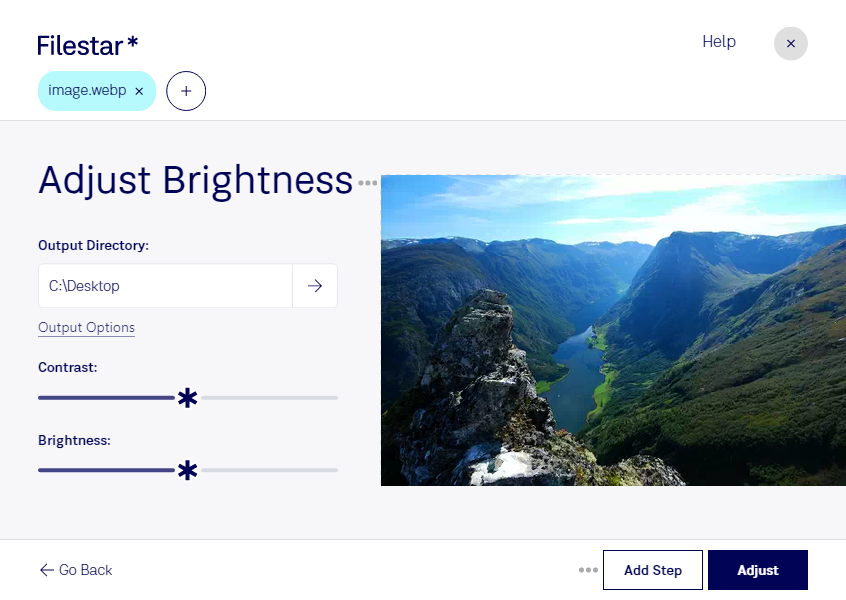
商品写真が暗く見える、サイトに掲載する画像の明るさをそろえたい。そんな場面では、Filestarでwebpの明るさを調整できます。WebP画像はラスター画像の一種です。用途に合わせて明るさを補正することで、被写体や背景を見やすく整えられます。
FilestarはWindowsとmacOSに対応するデスクトップソフトウェアです。複数のwebpファイルをまとめて処理できるため、画像を1枚ずつ調整する手間を減らせます。同じ撮影条件の写真や、共通の補正を適用したい素材を一括処理すれば、掲載前の準備を効率化できます。明るさにばらつきがある場合は、画像をグループ分けして処理すると仕上がりを管理しやすくなります。
ECサイトの運営担当者には、商品写真の見え方を整える作業に役立ちます。Webデザイナーにはバナーや記事画像の調整に、不動産の担当者には室内写真を見やすくする用途に適しています。ただし、明るくしすぎると白い部分の階調や商品の色味が損なわれることがあるため、元画像を残し、代表的な画像で仕上がりを確認してから一括処理するのがおすすめです。
画像処理はパソコン上で行うため、素材をクラウドへアップロードする必要がありません。外部サーバーへの転送や保存に伴う情報流出リスクを抑えられ、未公開の商品写真や顧客から預かった画像も手元で管理できます。webpの明るさ調整や業務での一括処理について、ご不明な点はお気軽にお問い合わせください。