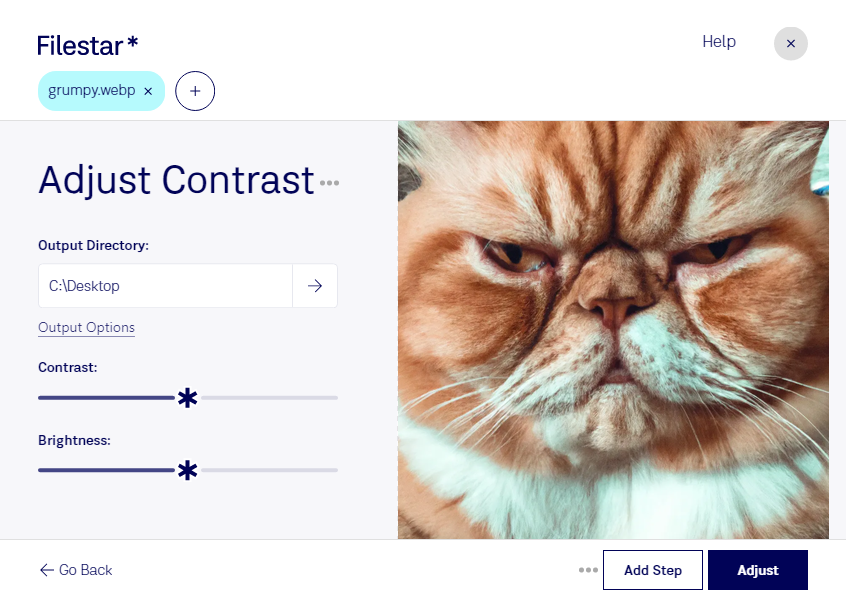
WebP画像の印象がぼんやりしているときは、コントラストの調整で明るい部分と暗い部分の差を整えられます。Filestarなら、WindowsとmacOSのパソコンでwebpのコントラストを調整し、写真やビジュアルに適度なメリハリを加えられます。
webpはラスター画像形式で、コントラストの調整によって被写体の立体感や質感の見え方が変わります。強く調整しすぎると、明るい部分が白く飛んだり、暗い部分の細部が失われたりするため、元画像を残して仕上がりを確認しながら進めると安心です。
複数ファイルの一括処理にも対応しているため、同じ調整を繰り返す手間を減らせます。ECサイトの運営担当者が商品写真を整える作業や、Webデザイナーがサイト掲載用の画像を加工する場面、制作会社が広告用素材をまとめて処理する業務に役立ちます。撮影条件が異なる画像は、事前に明暗の傾向で分けて処理すると、仕上がりを管理しやすくなります。
Filestarはクラウドに画像をアップロードする方式ではなく、パソコン上で処理します。外部サーバーへ素材を渡さずに作業できるため、データの送信や外部保管に伴うリスクを抑えられます。未公開の商品写真や顧客から預かった画像を扱う業務でも、社内のデータ管理方針に沿って運用しやすい点がメリットです。導入や一括処理について確認したいことがあれば、お問い合わせください。