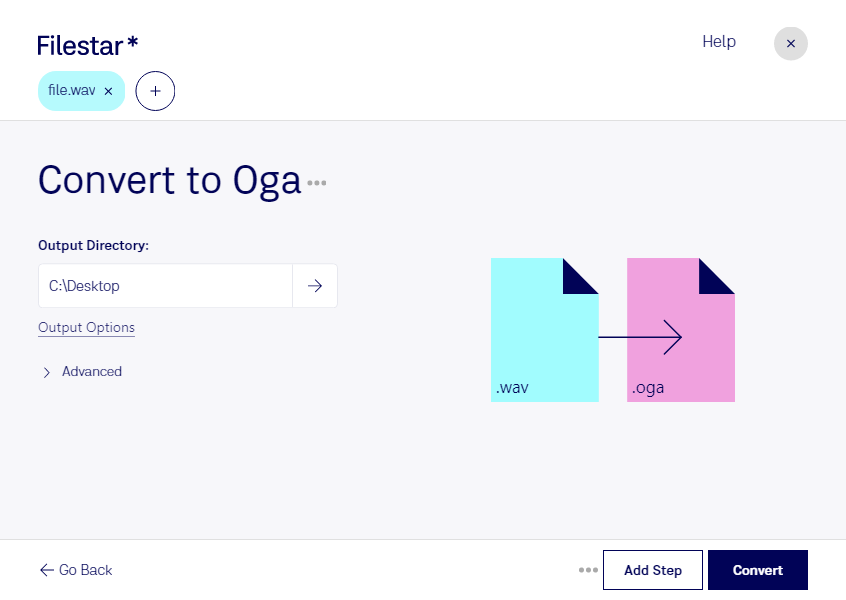
録音や音声編集で使われるwavは、一般的に非圧縮の音声を保存するため、ファイル容量が大きくなりがちです。Filestarでwavをogaに変換すると、Ogg Vorbisの圧縮を利用して容量を抑え、配布や組み込みに適した音声素材を用意できます。
FilestarはWindowsとmacOSに対応したデスクトップソフトです。複数のWAVE音声ファイルをまとめてOgg Vorbis音声ファイルに変換できるため、効果音やナレーションを1件ずつ処理する手間を減らせます。素材数の多い案件でも、一括変換によって作業を効率化できます。
例えば、ゲーム開発では多数の効果音やBGMの容量を抑えたい場面に役立ちます。Web制作では、Ogg Vorbisに対応した再生環境向けの音声素材を準備できます。音声制作担当者が、編集用のwavとは別に納品・配布用のogaを作成する用途にも適しています。変換前に、利用先がogaに対応しているか確認しておくと安心です。
変換はパソコン上でローカルに処理するため、クラウド型の変換サービスへ音声ファイルをアップロードする必要がありません。未公開の楽曲や顧客のナレーションなどを外部に渡さず処理でき、データの取り扱いに伴うリスクを抑えられます。
Ogg Vorbisは非可逆圧縮のため、変換後の音声から元のwavを完全には復元できません。再編集や保管用には元ファイルを残し、用途に応じて変換後の音質を確認することをおすすめします。音声素材の一括変換や業務での活用については、お気軽にお問い合わせください。