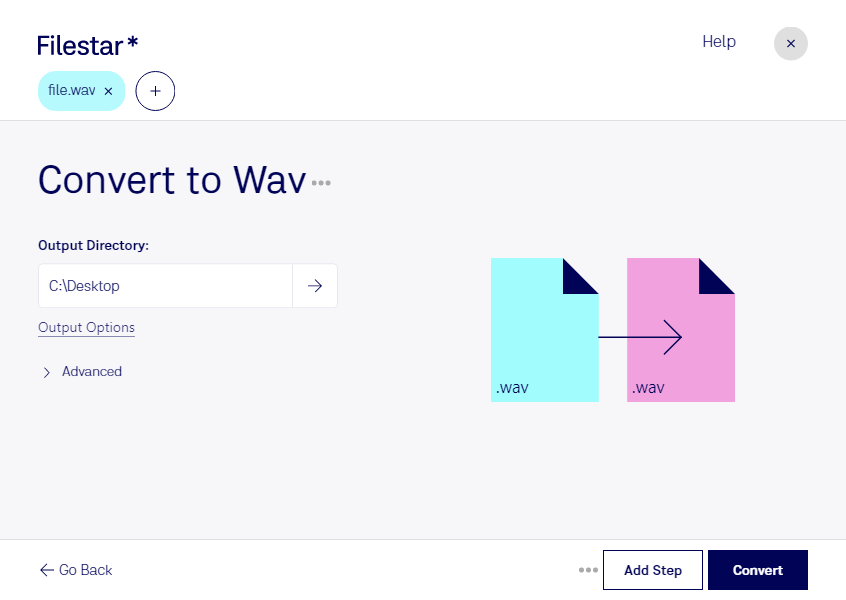
wavをwavに変換する目的は、拡張子を変えることではなく、音声ファイルの内部仕様を用途に合わせることです。WAVE音声ファイルは、同じwavでもサンプルレートやビット深度、チャンネル数などが異なります。制作環境や納品先の指定に合うように処理することで、素材を扱いやすくできます。
FilestarはWindowsとmacOSに対応した、パソコンで使うファイル変換・処理ソフトです。複数のwavファイルをまとめて変換できるため、録音素材を1つずつ処理する手間を減らせます。同じ条件で一括処理したい場合にも便利です。作業前に必要な出力仕様と利用できる設定を確認し、少数のファイルで結果を確かめると安心です。
音楽制作では、異なる環境で録音した素材を編集用にそろえる場面で役立ちます。映像編集者にはナレーションや効果音の納品準備、音声制作担当者にはインタビューや収録素材の整理といった用途があります。ただし、変換によって元の録音以上の音質になるわけではありません。原本を残し、処理後の音声も確認することが大切です。
ローカルで音声を処理すれば、クラウドサービスに素材をアップロードする必要がなく、外部へのデータ移転に伴うリスクを抑えられます。未公開の楽曲や顧客の会話を含む録音など、取り扱いに注意が必要な素材にも適した方法です。wavの処理条件や一括変換の進め方については、お気軽にお問い合わせください。