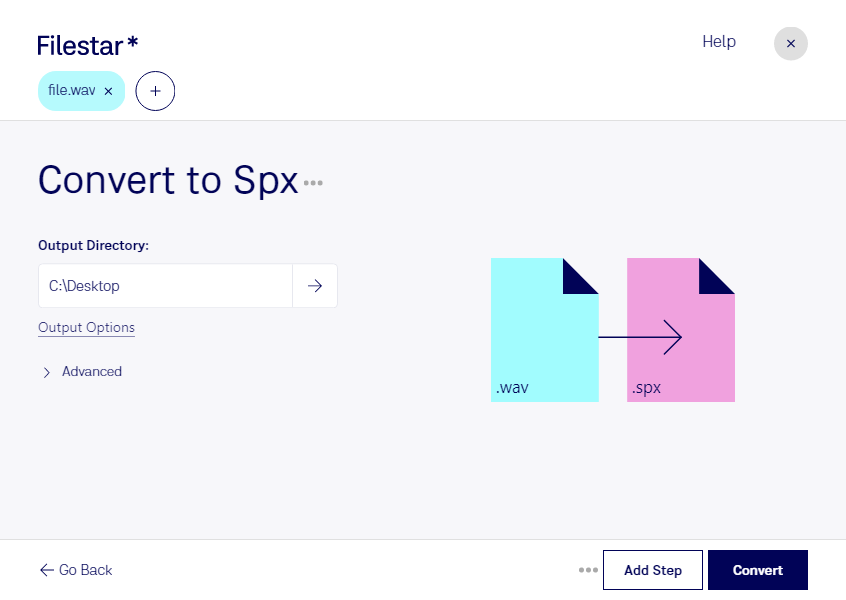
wavをspxに変換すると、会話やナレーションなどの録音を、音声の圧縮に適した形式で保存できます。FilestarはWindowsとmacOSに対応したデスクトップアプリです。WAVE音声ファイルのwavを、Ogg Vorbis Speexファイルのspxへ、パソコン上で変換できます。
wavは非圧縮の音声データを保存する用途で広く使われますが、録音が長くなるほどファイル容量も大きくなります。一方、spxで使われるSpeexは、人の声の圧縮を目的とした音声コーデックです。音楽の原音保存よりも、会話の聞き取りやすさと容量のバランスを重視する用途に向いています。変換前に、再生先のアプリやシステムがspxに対応しているか確認すると安心です。
たとえば、取材記録を管理する編集者、講義や語学教材を制作する教育担当者、通話録音を保管するコールセンターの担当者に役立ちます。Filestarなら複数のwavファイルをまとめて変換できるため、録音を1件ずつ処理する手間を減らし、日々の音声整理を効率化できます。
ローカルで変換するため、録音ファイルをクラウドへアップロードする必要はありません。外部サーバーへの転送や保管に伴う情報漏えいのリスクを抑えられ、個人情報を含むインタビューや社内会議の録音も、管理下のパソコンで処理できます。安全性を保つため、端末のアクセス権限や保存先の管理も併せて行うことが大切です。
wavからspxへの変換や、業務での一括処理について確認したい点がありましたら、お気軽にお問い合わせください。