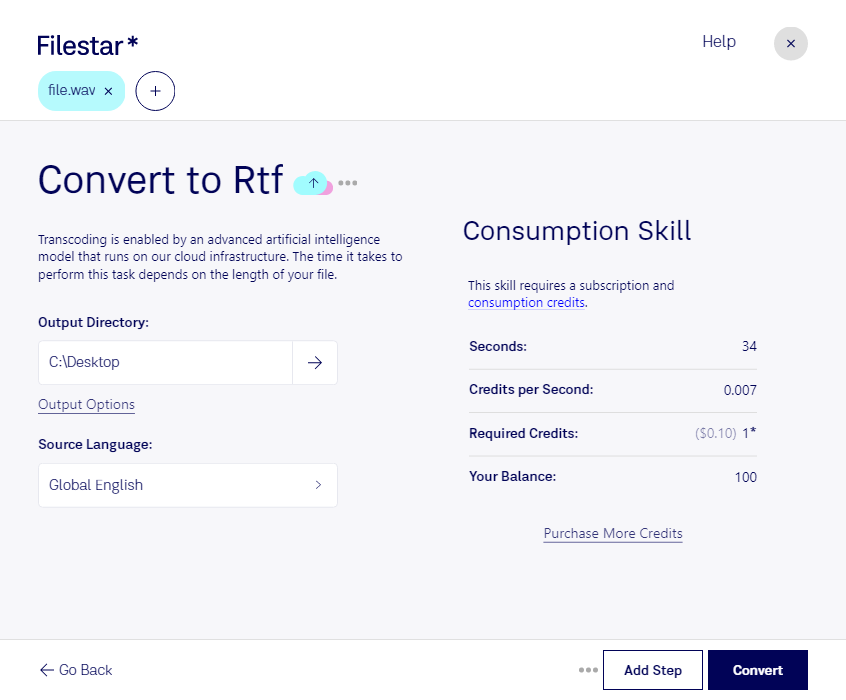
wavをrtfに変換して音声の内容を文書にするには、音声認識による文字起こしが必要です。WAVE音声ファイルであるwavと、文書形式であるRich Text Format ファイルのrtfは、拡張子を変更するだけでは変換できません。文字起こしした内容をrtfに保存すれば、Microsoft Wordなどで文章を編集し、見出しや強調を加えて読みやすく整理できます。
この作業は、取材音声を記事の原稿にまとめる編集者、会議の議事録を作成する事務担当者、インタビュー記録を分析する研究者などに役立ちます。音声を聞き返すだけでなく、文書内で必要な発言を検索したり、引用箇所を確認したりしやすくなります。ただし、人名や専門用語、複数人が同時に話す部分は、元の音声と照合することが大切です。
FilestarはWindowsとmacOSで動作するデスクトップソフトウェアです。複数ファイルの変換や処理をまとめて実行できるため、録音データを継続的に扱う業務にも適しています。wavからrtfへの変換に利用する際は、音声認識に対応するskillsを活用できます。少数のファイルで結果を確かめてから一括処理に進むと安心です。
機密性の高い録音では、処理場所も重要です。ローカルで完結する処理なら、クラウドへファイルをアップロードする必要がなく、外部サービスへのデータ提供や保存に伴うリスクを抑えられます。端末のアクセス制限や保存先の管理も合わせて行うと、情報保護を強化できます。対応する処理や業務に合う利用方法については、Filestarへお問い合わせください。