Wavをmpegに変換

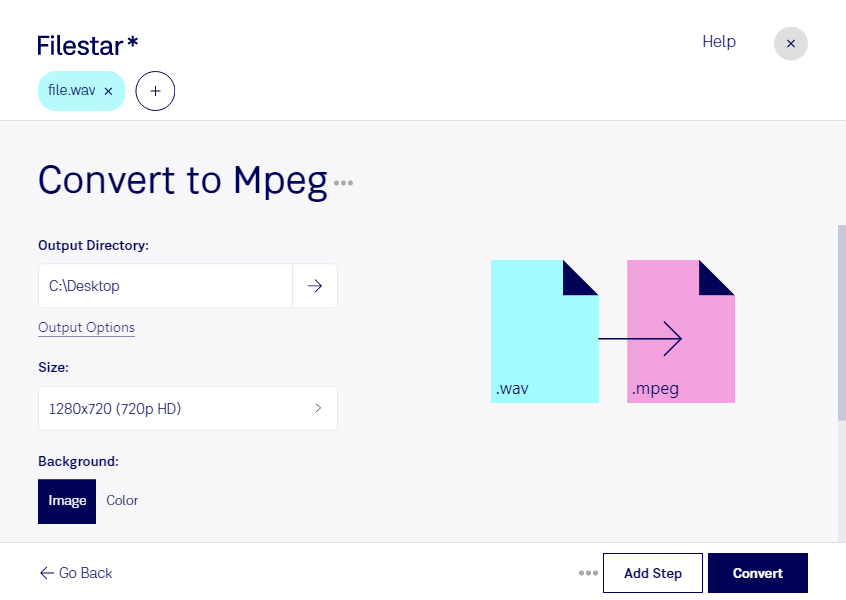
  1. Filestar の最新バージョンをダウンロードしてインストールします。

  2. デスクトップ上の1つ以上のWavファイルを右クリックし、Convert with Filestarを選択します。

  3. 検索ボックスにconvert to mpegと入力します。

  4. Convertを押します。

wavをmpegに変換

.wavと.mpegの違いは何ですか?

拡張子
.wav
.mpeg
形式
バイナリ
バイナリ
カテゴリー
音声
動画
開発元
Microsoft
Moving Picture Experts Group
説明
WAVファイルは、波形データの保存に使われる標準的なデジタル音声ファイル形式の音声ファイルです。さまざまなサンプリングレートやビットレートで録音を保存できます。CD音声の標準形式である44.1 kHz、16ビット、ステレオ形式で保存されることが多くあります。
Moving Picture Experts Group(MPEG)が標準化した、広く使われている動画形式です。MPEG-1またはMPEG-2方式で圧縮され、インターネットで配信する動画の作成によく使用されます。
MIMEタイプ
audio/wav
video/mpeg

今すぐWavをmpegに変換

数分で始められます

wavをmpegに変換したいときは、変換先での用途に合った処理が大切です。wavは録音や音声編集でよく使われるWAVE音声ファイル、mpegは映像と音声を扱うMPEG動画形式です。Filestarなら、WindowsとmacOSでファイルを変換し、制作や納品に向けた素材の準備を進められます。

複数のファイルをまとめて処理できるため、ナレーションやインタビューなど、多数の録音素材を扱う作業にも適しています。1件ずつ変換する手間を減らし、繰り返し発生する形式変更を効率化できます。

映像編集者がナレーション素材を制作工程に合わせて整える場合や、教材制作者が講義音声を動画コンテンツ向けに準備する場合などに役立ちます。ただし、音声ファイルの形式を変更するだけで映像が追加されるわけではありません。納品先や編集ソフトが求める仕様を確認し、変換後の再生状態や音質をチェックすると安心です。元のwavも保存しておくと、再編集に備えられます。

Filestarは、コンピューター上でファイルを処理するソフトウェアです。クラウドへアップロードする方式と比べ、外部にファイルを預ける機会を減らせるため、未公開の収録音声や社内資料を扱う際にも管理しやすくなります。端末のアクセス制限などと組み合わせれば、より慎重な運用が可能です。変換の用途や一括処理について確認したい場合は、お気軽にお問い合わせください。

最終更新日: