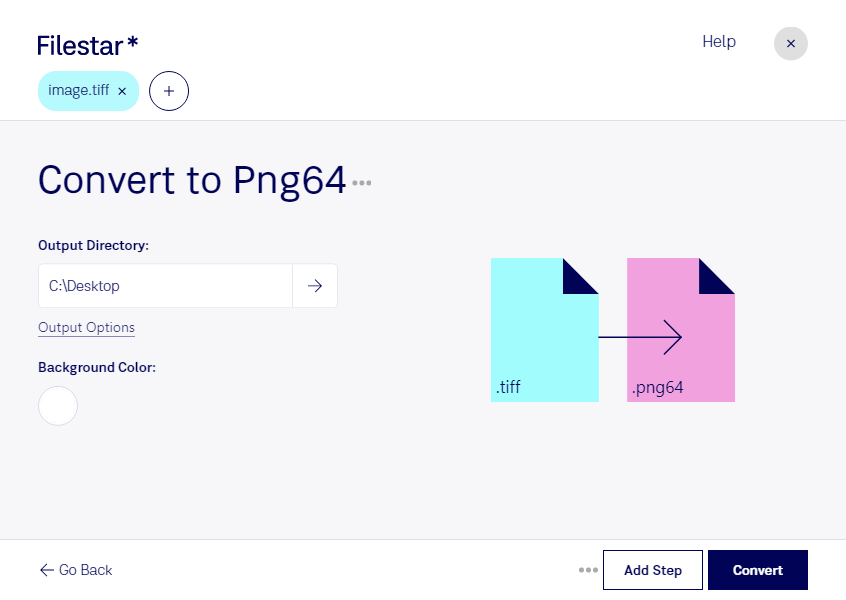
tiffをpng64に変換するなら、WindowsとmacOSに対応したFilestarが便利です。1枚の画像の変換から大量のファイルの一括処理まで、パソコン上で進められます。繰り返し発生する変換作業をまとめて処理し、手作業の負担を減らせます。
tiff(Tagged Image File Format)は、スキャン画像や写真、印刷用データの保存に広く使われるラスター画像形式です。png64(Portable Network Graphic)もラスター画像形式で、赤・緑・青と透明度をそれぞれ16ビットで扱います。可逆圧縮に対応し、高い階調精度や透明度が必要な画像制作に適しています。ただし、変換によって元画像にない階調や細部が増えるわけではありません。
写真家や画像編集者には、高階調のtiff画像をpng64対応の編集工程へ渡す際に役立ちます。デザイナーには透明度を扱う素材の準備、資料のデジタル化担当者にはスキャン画像の形式統一に便利です。複数の画像を一括変換することで、案件単位や資料群単位で効率よく作業できます。変換前に、使用先のソフトがpng64に対応しているか確認しておくと安心です。
Filestarはオンライン変換サービスではなく、ファイルをローカルで処理するソフトウェアです。画像をクラウドへアップロードする必要がないため、外部サービスへの送信や保存に伴う情報漏えいのリスクを抑えられます。未公開の製品写真や顧客資料など、機密性の高いデータを扱う業務にも適しています。tiffからpng64への変換や業務での活用について、ご不明な点はお問い合わせください。