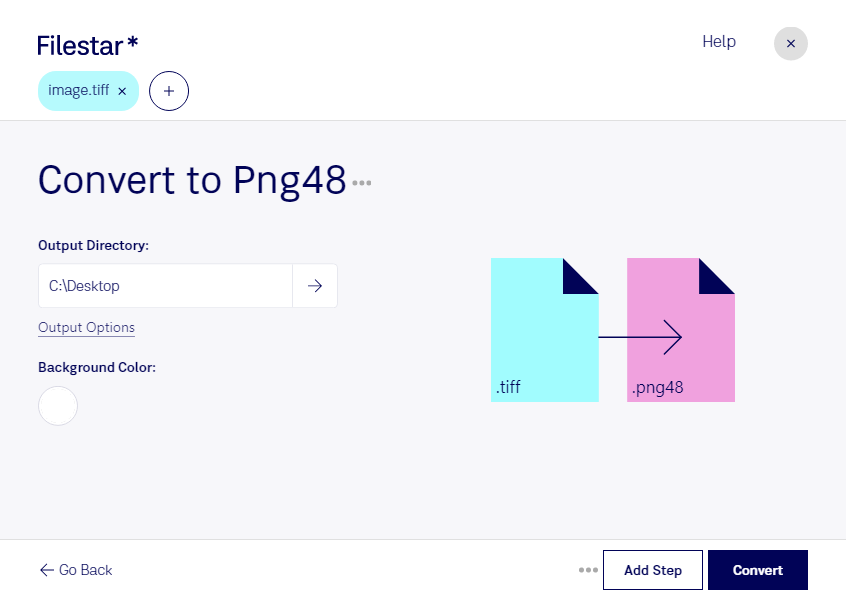
Tiffをpng48に変換

  1. Filestar の最新バージョンをダウンロードしてインストールします。

  2. デスクトップ上の1つ以上のTiffファイルを右クリックし、Convert with Filestarを選択します。

  3. 検索ボックスにconvert to png48と入力します。

  4. Convertを押します。

tiffをpng48に変換

.tiffと.png48の違いは何ですか?

拡張子
.tiff
.png48
形式
バイナリ
バイナリ
カテゴリー
ラスター画像
ラスター画像
開発元
Adobe Systems
PNG Working Group
説明
TIFFファイルは、ラスター画像を保存する画像コンテナです。1~24ビットの色深度に対応する高品質な画像を格納でき、非可逆圧縮と可逆圧縮の両方に対応しています。TIFFファイルは、複数のレイヤーやページにも対応しています。
PNG ファイルは、Portable Network Graphic(PNG)形式で保存された画像ファイルです。インデックスカラーのビットマップを含み、.GIF ファイルに似た可逆圧縮を使用しますが、著作権上の制約はありません。PNG ファイルは、Web 用の画像を保存するためによく使われます。
MIMEタイプ
image/tiff
image/png

今すぐTiffをpng48に変換

数分で始められます

tiffをpng48に変換すると、スキャン画像や写真などのラスター画像を、RGB各16ビット、合計48ビットの色深度に対応した形式で保存できます。png48は可逆圧縮を使用するため、圧縮による画質劣化を避けながら、繊細な色や階調を扱いたい用途に適しています。

FilestarはWindowsとmacOSに対応したファイル変換・処理ソフトです。複数のtiffファイルをまとめてpng48に変換できるため、画像を1枚ずつ処理する手間を減らせます。大量の撮影素材やスキャンデータを整理する際にも、形式を統一する作業を効率化できます。

写真家やレタッチ担当者には、高い色深度の画像を後工程へ渡すための形式変換に役立ちます。印刷・デザインの現場では、tiffで受け取った素材をpng48に対応する編集工程へ移す際に便利です。ただし、元画像が8ビットの場合、変換だけで色の情報やディテールが増えるわけではありません。CMYKのtiffを扱う場合は、RGBへの変換による色の変化も確認することが大切です。

変換はパソコン内で行うため、画像をクラウドへアップロードする必要がありません。顧客から預かった写真、未公開の商品画像、社内資料のスキャンなどを外部サービスに渡さず処理でき、情報管理上のリスクを抑えられます。

業務で扱うtiffの仕様や一括変換の進め方について確認したい場合は、Filestarへお問い合わせください。

最終更新日: