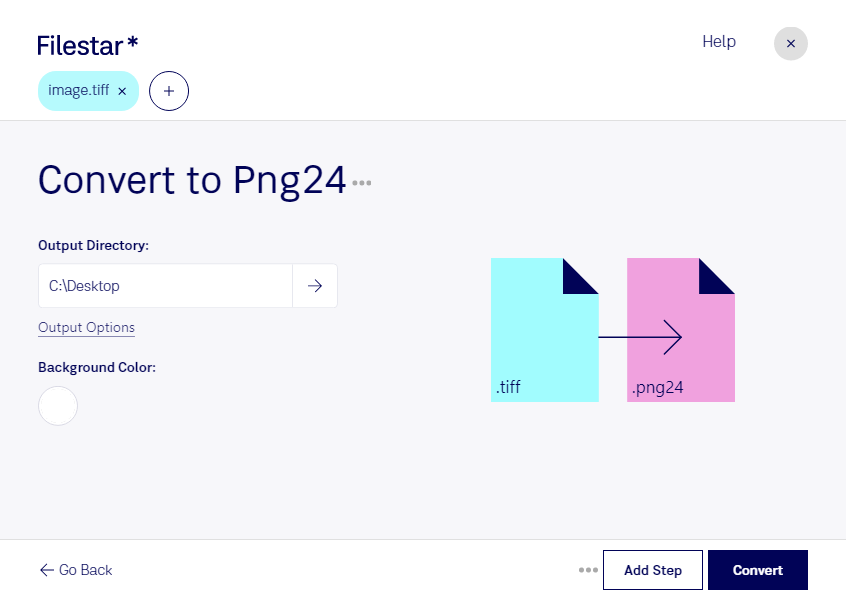
印刷用の画像やスキャン資料を、Web制作や日常の画像共有に使いやすい形式へ整えたいときは、Filestarでtiffをpng24に変換できます。WindowsとmacOSに対応したデスクトップソフトなので、普段の作業環境で画像を処理できます。
tiff(Tagged Image File Format)は、印刷や画像保存で広く利用されるラスター画像形式です。png24(Portable Network Graphic)もラスター画像形式で、24ビットカラーによる約16,770,000色の表現と可逆圧縮に対応しています。変換後の画像を可逆圧縮で保存でき、写真やイラストをWebページやプレゼンテーション資料に活用しやすくなります。高ビット深度のtiffを扱う場合は、変換後の色調を確認すると安心です。
たとえば、デザイナーが印刷向け素材をWeb掲載用に整える場合や、写真担当者が商品画像を制作チームへ渡す場合に役立ちます。スキャンした資料を扱う事務・アーカイブ業務にも適しています。複数ファイルの一括変換に対応しているため、画像を1点ずつ処理する手間を減らし、大量の素材を効率よく準備できます。
変換はパソコン上で実行するため、画像をクラウドへアップロードする必要がありません。外部サービスへの送信や保存に伴う情報漏えいのリスクを抑えられ、未公開の商品写真や顧客資料などを扱う際にも有用です。端末のアクセス管理と併せて運用すれば、社内のデータ管理方針にも合わせやすくなります。
一括変換の活用方法や業務への導入については、お気軽にお問い合わせください。