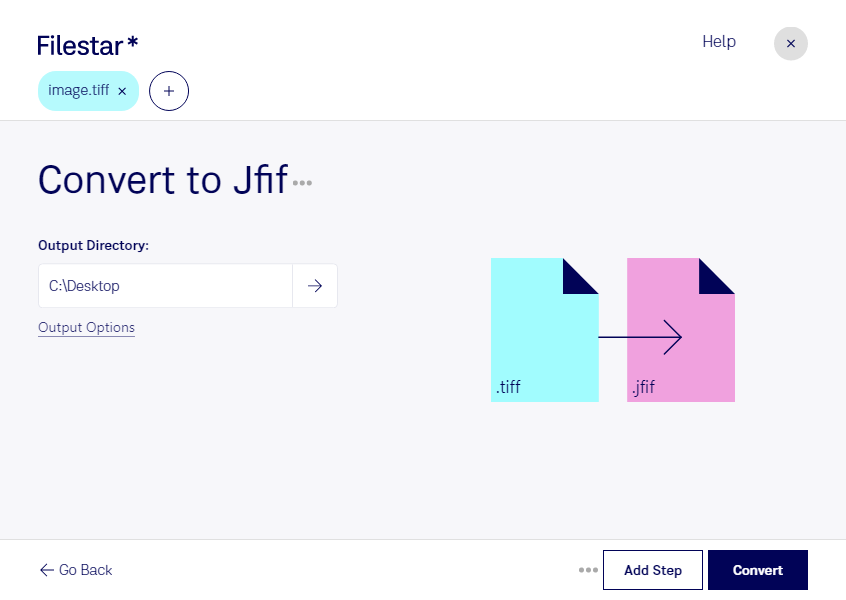
高解像度のスキャン画像や写真を、共有しやすい形式に変えたい場面にFilestarが役立ちます。tiffはTagged Image File Formatと呼ばれるラスター画像形式で、印刷用データや画像の保存に広く使われています。jfifはJPEG ファイル交換形式のラスター画像で、JPEG圧縮によってファイル容量を抑えやすいのが特徴です。tiffをjfifに変換することで、用途に合わせて画像を扱いやすくできます。
FilestarはWindowsとmacOSに対応しています。複数のtiffファイルをまとめて変換できるため、1枚ずつ処理する手間を減らせます。大量の撮影データを扱う写真家、印刷用素材から確認用画像を作成するデザイナー、スキャンした資料を共有する事務担当者などの作業に適しています。納品先や掲載先がjfifに対応しているかを事前に確認すると、受け渡しもスムーズです。
変換はパソコン上でローカルに処理するため、画像を外部サーバーへアップロードする必要がありません。クラウドでの処理に比べ、第三者のサーバーにデータを預けることによる漏えいや保管管理のリスクを抑えられます。顧客の写真や未公開の商品画像、社内資料を扱う業務でも、データの管理範囲を把握しやすくなります。
jfifは非可逆圧縮を使うため、変換後に細部の画質が変わる場合があります。印刷や再編集に使う元のtiffは残し、共有用のjfifとは分けて管理するのがおすすめです。業務に合う変換方法やFilestarの導入については、お気軽にお問い合わせください。