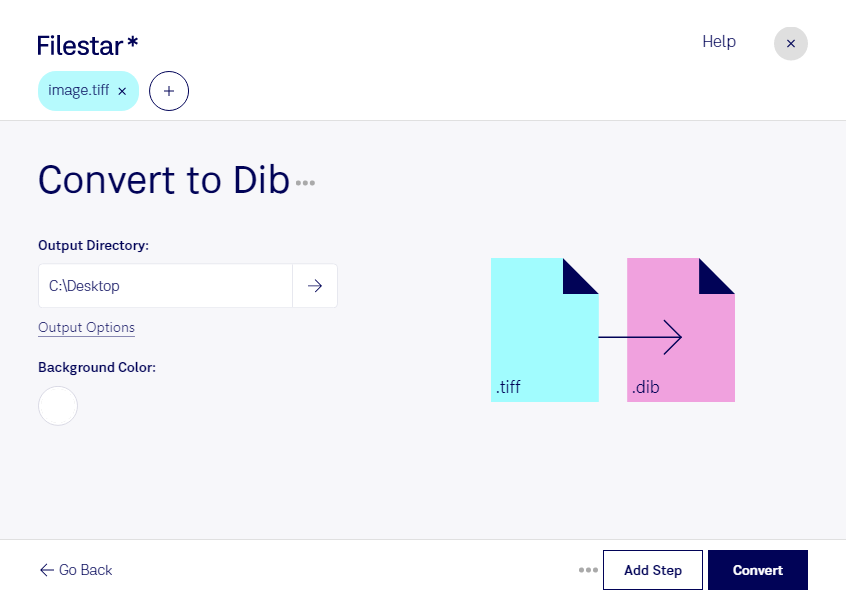
tiffをdibに変換するなら、変換先の業務ソフトに合わせて画像形式を整えることが大切です。FilestarはWindowsとmacOSに対応したデスクトップソフトです。パソコン上で画像を変換でき、複数のファイルをまとめて処理する作業にも対応しています。
tiff(Tagged Image File Format)は、スキャン原稿や印刷素材などで広く使われるラスター画像形式です。dibはデバイス非依存ビットマップファイルで、こちらもラスター画像に分類されます。主にWindows系の画像処理環境で扱われ、dib入力を求めるソフトへ画像を渡す際に、形式の変換が役立ちます。
例えば、印刷・デザインの現場では、保管しているtiff素材を既存の制作ツールで利用するために変換するケースがあります。製造業の画像検査や研究分野の画像解析でも、取り込み先がdibに対応している場合に有用です。変換後の画像が用途に適しているか、解像度や色の再現、読み込み結果を確認しておくと安心です。
大量のスキャン画像や製品画像を扱う場合は、Filestarの一括変換で、ファイルを1つずつ処理する手間を減らせます。まず代表的な画像で変換結果を確認し、問題がなければ残りをまとめて処理すると、作業を効率よく進められます。
画像をパソコン内で変換すれば、クラウドサービスへのアップロードに伴う外部送信や、第三者のサーバーでの保管を避けられます。未公開のデザイン、顧客資料、研究画像などを扱う業務では、保存先やアクセス権を社内で管理しやすい点も利点です。利用先のソフトとの互換性や一括処理について確認したい場合は、Filestarへお問い合わせください。