.tiffとは?
- 拡張子
- .tiff
- 形式
- バイナリ
- カテゴリー
- ラスター画像
- 開発元
- Adobe Systems
- 説明
- TIFFファイルは、ラスター画像を保存する画像コンテナです。1~24ビットの色深度に対応する高品質な画像を格納でき、非可逆圧縮と可逆圧縮の両方に対応しています。TIFFファイルは、複数のレイヤーやページにも対応しています。
- MIMEタイプ
- image/tiff
- サンプル
- sample.tiff
- Wikipedia
- Wikipediaで.tiffを見る

Filestar の最新バージョンをダウンロードしてインストールします。
デスクトップ上の1つ以上のTiffファイルを右クリックし、Convert with Filestarを選択します。
検索ボックスにauto level filterと入力します。
Runを押します。
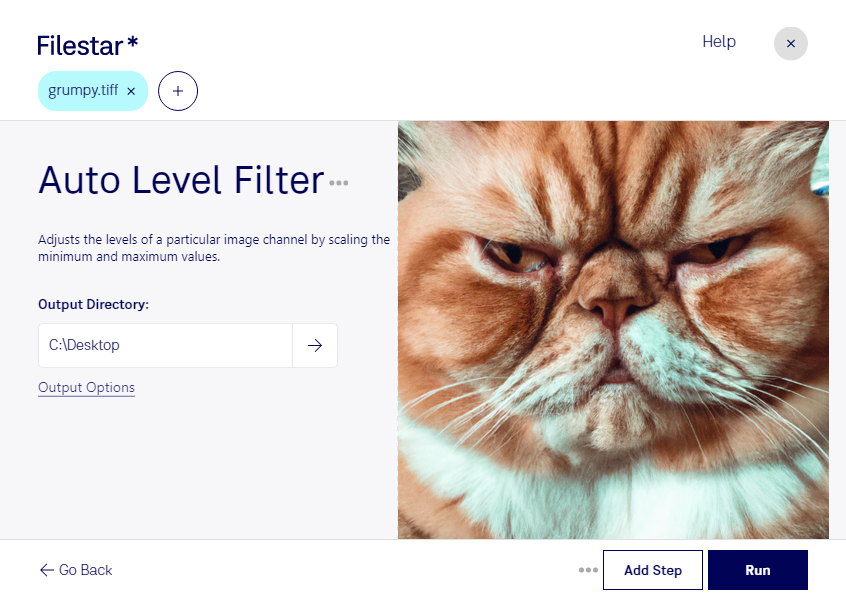
スキャンした資料が暗い、写真のコントラストが弱いなど、tiff画像の見づらさを調整したいときに役立つのが、自動レベル補正フィルターです。Filestarなら、明暗のバランスを自動で調整し、手作業による補正の負担を減らせます。WindowsとmacOSの両方で利用できます。
tiffは、Tagged Image File Formatというラスター画像形式です。高品質な画像の保存に適しており、写真、印刷用素材、スキャン資料などに使われています。自動レベル補正は、撮影画像を整える写真家、入稿前の素材を確認する印刷・制作担当者、読み取りづらい資料を扱う文書管理担当者などに便利です。色や階調の厳密な管理が必要な用途では、補正後の画像を確認してから次の工程に進めることをおすすめします。
Filestarは複数ファイルの一括処理に対応しているため、大量のtiff画像に同じ補正をまとめて適用できます。画像を1枚ずつ開いて調整する手間を省き、定期的なスキャン業務や撮影後の画像整理を効率化できます。形式変換も一括で行えるため、補正だけでなく、用途に合わせたファイル準備にも役立ちます。
処理はパソコン内で行うため、画像をクラウドへアップロードする必要がありません。外部サービスへのデータ送信や保管に伴う漏えいリスクを抑えられ、未公開の写真や顧客情報を含む資料も、社内の管理方針に沿って扱いやすくなります。tiffの補正や一括処理が業務に適しているか確認したい場合は、お問い合わせください。
最終更新日: