.tiffとは?
- 拡張子
- .tiff
- 形式
- バイナリ
- カテゴリー
- ラスター画像
- 開発元
- Adobe Systems
- 説明
- TIFFファイルは、ラスター画像を保存する画像コンテナです。1~24ビットの色深度に対応する高品質な画像を格納でき、非可逆圧縮と可逆圧縮の両方に対応しています。TIFFファイルは、複数のレイヤーやページにも対応しています。
- MIMEタイプ
- image/tiff
- サンプル
- sample.tiff
- Wikipedia
- Wikipediaで.tiffを見る

Filestar の最新バージョンをダウンロードしてインストールします。
デスクトップ上の1つ以上のTiffファイルを右クリックし、Convert with Filestarを選択します。
検索ボックスにauto orientと入力します。
Runを押します。
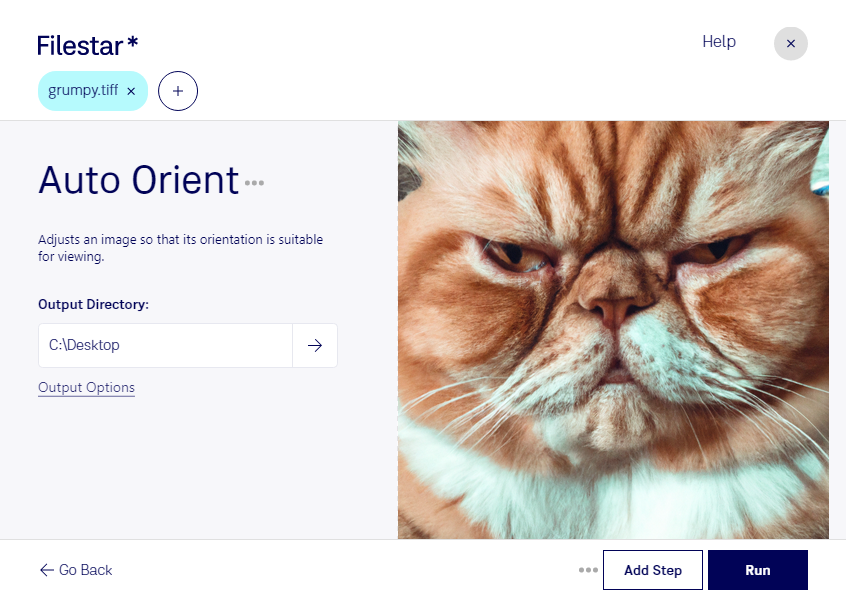
スキャンした書類や取り込んだ画像の向きがそろっていないと、確認や共有に手間がかかります。Filestarなら、tiffの向きを自動補正する処理を複数のファイルにまとめて適用できます。1枚ずつ開いて回転させる作業を減らし、画像整理を効率よく進められます。
tiffはTagged Image File Formatというラスター画像形式で、文書の電子化や印刷用画像の保存などに使われています。向きの自動補正は、契約書や申請書を管理する事務担当者、紙資料をデジタル化するアーカイブ担当者、スキャン画像を扱う印刷・制作担当者などに役立ちます。閲覧しやすい向きに整えることで、内容の確認や後工程への受け渡しもスムーズになります。
FilestarはWindowsとmacOSに対応したデスクトップソフトです。複数のtiffを一括処理できるため、日々の少量の整理から、蓄積した画像のまとめ直しまで対応できます。重要な資料は元ファイルを保管し、処理後の向きを確認してから共有や保管に進むと安心です。
ファイルをPC上で処理できるため、クラウドへアップロードする方式に比べて、外部へのデータ転送や第三者のサーバーに保存されるリスクを抑えられます。個人情報を含む書類や未公開の制作資料を扱う場合にも、社内のデータ管理方針に沿った運用を検討しやすくなります。tiffの処理方法や導入について確認したいことがありましたら、お気軽にお問い合わせください。
最終更新日: