.tiffとは?
- 拡張子
- .tiff
- 形式
- バイナリ
- カテゴリー
- ラスター画像
- 開発元
- Adobe Systems
- 説明
- TIFFファイルは、ラスター画像を保存する画像コンテナです。1~24ビットの色深度に対応する高品質な画像を格納でき、非可逆圧縮と可逆圧縮の両方に対応しています。TIFFファイルは、複数のレイヤーやページにも対応しています。
- MIMEタイプ
- image/tiff
- サンプル
- sample.tiff
- Wikipedia
- Wikipediaで.tiffを見る

Filestar の最新バージョンをダウンロードしてインストールします。
デスクトップ上の1つ以上のTiffファイルを右クリックし、Convert with Filestarを選択します。
検索ボックスにcolorize filterと入力します。
Runを押します。
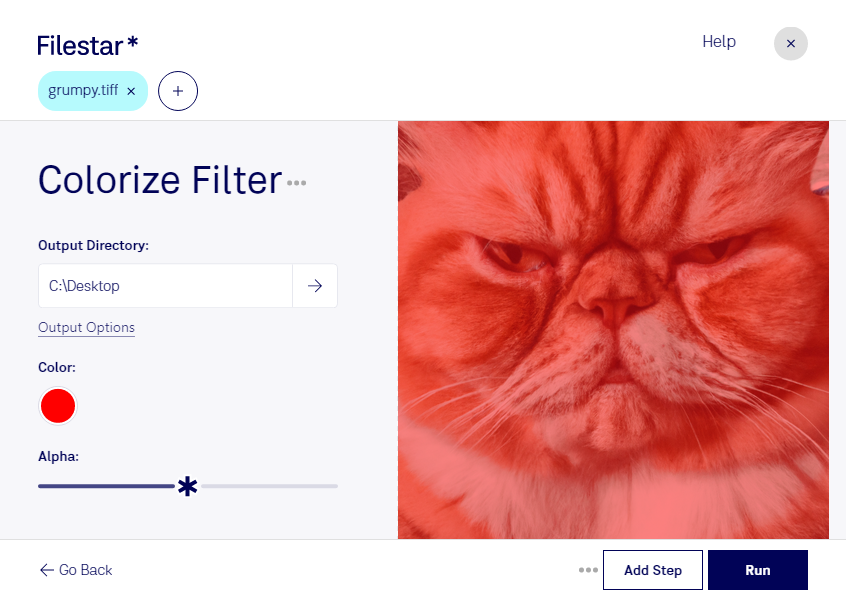
tiff画像に色味を加えて、制作物の雰囲気をそろえたいときに役立つのが着色フィルターです。Filestarなら、写真やスキャン画像に着色処理を施し、用途に合わせた表現へ整えられます。WindowsとmacOSに対応しているため、普段使っているパソコンで画像加工を進められます。
tiffはTagged Image File Formatの略で、写真や印刷用素材、スキャンデータなどに使われるラスター画像形式です。着色フィルターは、画像に特定の色味を与えたい場合に適しています。印刷向けの素材を加工する際は、処理後の色合いや細部を確認し、使用先の仕様に合っているか確かめることが大切です。
例えば、写真家が作品シリーズの色調をそろえる作業や、グラフィックデザイナーが広告素材に共通の雰囲気を持たせる作業に活用できます。出版・編集の現場で、スキャンした図版を誌面のデザインになじませたい場合にも便利です。複数のtiffファイルをまとめて処理できるため、同じ加工を繰り返す手間を減らし、素材数の多い案件でも効率よく作業できます。
Filestarはパソコン上で処理するソフトウェアです。画像をクラウドへアップロードする方式と比べ、外部サーバーへの転送や保存に伴う情報漏えいリスクを抑えられます。未公開の写真や顧客から預かった素材など、取り扱いに注意が必要なデータにも適した方法です。tiffの着色処理や一括加工が業務に合うか確認したい場合は、お気軽にお問い合わせください。
最終更新日: