.tiffとは?
- 拡張子
- .tiff
- 形式
- バイナリ
- カテゴリー
- ラスター画像
- 開発元
- Adobe Systems
- 説明
- TIFFファイルは、ラスター画像を保存する画像コンテナです。1~24ビットの色深度に対応する高品質な画像を格納でき、非可逆圧縮と可逆圧縮の両方に対応しています。TIFFファイルは、複数のレイヤーやページにも対応しています。
- MIMEタイプ
- image/tiff
- サンプル
- sample.tiff
- Wikipedia
- Wikipediaで.tiffを見る

Filestar の最新バージョンをダウンロードしてインストールします。
デスクトップ上の1つ以上のTiffファイルを右クリックし、Convert with Filestarを選択します。
検索ボックスにblur filterと入力します。
Runを押します。
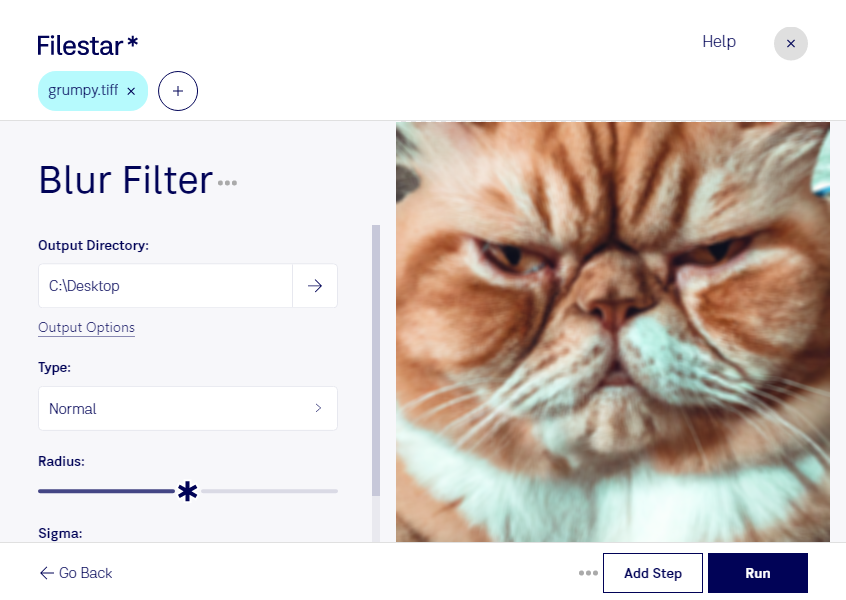
tiff画像の輪郭や細かな質感をやわらげたい場合は、Filestarのぼかしフィルターを活用できます。tiffはTagged Image File Formatというラスター画像形式で、写真制作やスキャン、印刷用データの保存などに広く使われています。ぼかし処理によって、画像にやわらかな印象を加えたり、合成用素材の質感を整えたりできます。
Filestarは複数のtiffファイルをまとめて処理できるため、画像を1枚ずつ加工する手間を減らせます。撮影素材を扱うフォトグラファー、背景素材を制作するグラフィックデザイナー、印刷物の画像を調整する制作担当者など、まとまった画像を扱う業務に役立ちます。WindowsとmacOSの両方に対応しているため、普段の制作環境に合わせて利用できます。
画像処理はパソコン上で行い、素材をクラウドへアップロードする必要はありません。顧客から預かった写真や公開前の広告素材を外部サーバーへ送信しないことで、第三者へのデータ提供やクラウド上での保管に伴うリスクを抑えられます。機密性の高い素材を扱う場合にも、社内のファイル管理方針に沿って作業を進めやすくなります。
印刷向けのtiff画像では、ぼかしによって細部の見え方が変わるため、元ファイルを保管し、まず少数の画像で仕上がりを確認してから一括処理すると安心です。tiffの加工を日常業務に取り入れたい場合や、利用環境に合う処理方法を確認したい場合は、お気軽にお問い合わせください。
最終更新日: