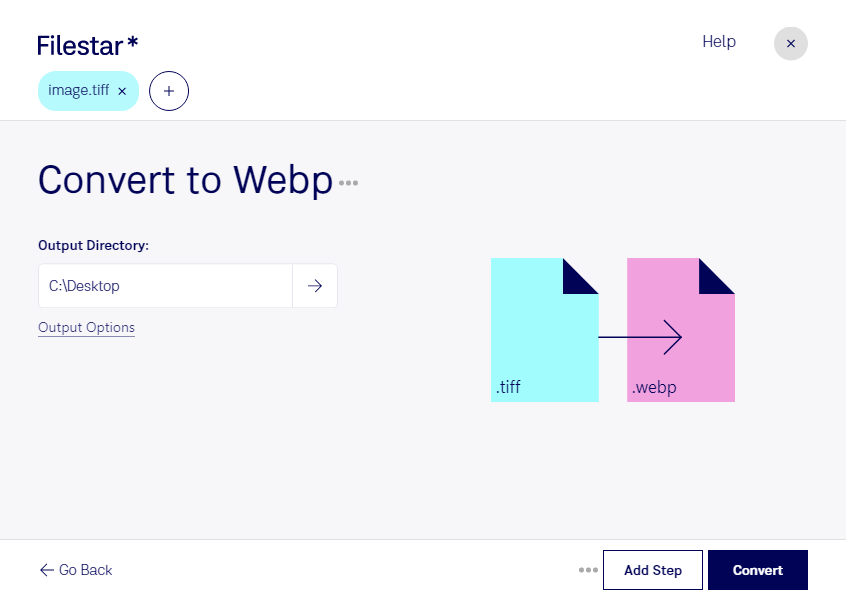
高画質の画像をWebサイトで活用するなら、tiffをwebpに変換することで、見た目とファイルサイズのバランスを整えやすくなります。FilestarはWindowsとmacOSに対応したファイル処理ソフトです。複数の画像をまとめて変換できるため、1枚ずつ処理する手間を減らせます。
tiffはTagged Image File Formatと呼ばれるラスター画像形式で、写真の保存や印刷用データによく使われます。一方、webpはWeb向けの圧縮に優れたラスター画像形式です。非可逆圧縮と可逆圧縮に対応し、写真やグラフィックの容量削減に役立ちます。ただし、変換後の画質や容量は元画像と圧縮設定によって変わるため、公開前に仕上がりを確認すると安心です。
例えば、写真家が撮影素材をポートフォリオ掲載用に準備する場合や、ECサイトの運営担当者が大量の商品画像を整理する場合に便利です。Webデザイナーが印刷用のtiff素材をWebページ向けに加工する際にも活用できます。一括変換を使えば、点数の多い案件でも繰り返し作業を効率化できます。印刷や再編集に備えて、元のtiffファイルは保管しておくことをおすすめします。
Filestarでは、パソコン内で変換処理を行えるため、画像をクラウドへアップロードする必要がありません。外部サーバーへの転送や保存に伴う情報漏えいのリスクを抑えられ、未公開の商品写真や顧客から預かった素材も管理しやすくなります。端末のアクセス管理やバックアップも併せて行うことが大切です。業務に合った活用方法や導入については、お気軽にお問い合わせください。