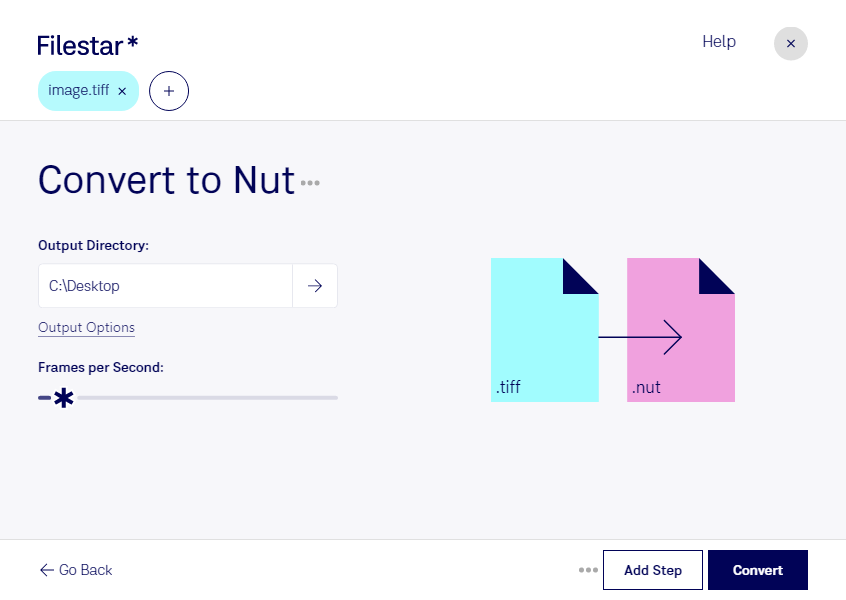
tiffの画像素材を、動画として扱える形式に変換したい場合に役立つのがFilestarです。tiff(Tagged Image File Format)は、スキャン画像や写真、印刷用データなどに使われるラスター画像形式です。一方、nutは映像や音声を格納するNUT オープンマルチメディアコンテナです。tiffをnutに変換することで、静止画素材を動画処理の工程に取り込む用途に活用できます。
例えば、映像編集者が高解像度の画像素材を動画用データとして準備する場面や、研究者・開発者が画像を使って映像処理の動作を検証する場面に適しています。ただし、形式を変換するだけで静止画に動きが加わるわけではありません。nutの利用を検討する際は、使用する編集ソフトや再生環境が、コンテナ形式と内部の映像コーデックに対応しているか確認しておくと安心です。
FilestarはWindowsとmacOSに対応し、複数ファイルの一括変換や処理を行えます。同じ変換を繰り返す作業をまとめられるため、大量の素材を扱う制作現場でも、手作業の負担を減らせます。まずは少数のファイルで出力結果を確認してから一括処理すると、用途に合うか判断しやすくなります。
変換はパソコン上でローカル処理するため、クラウドへ素材をアップロードする方式に比べ、外部への送信や外部サービス上での保管に伴うリスクを抑えられます。未公開の制作素材や社内資料など、機密性の高い画像を扱う業務にも適しています。端末のアクセス管理や保存先の保護も併せて行うことが大切です。tiffからnutへの変換や業務での活用については、お気軽にお問い合わせください。