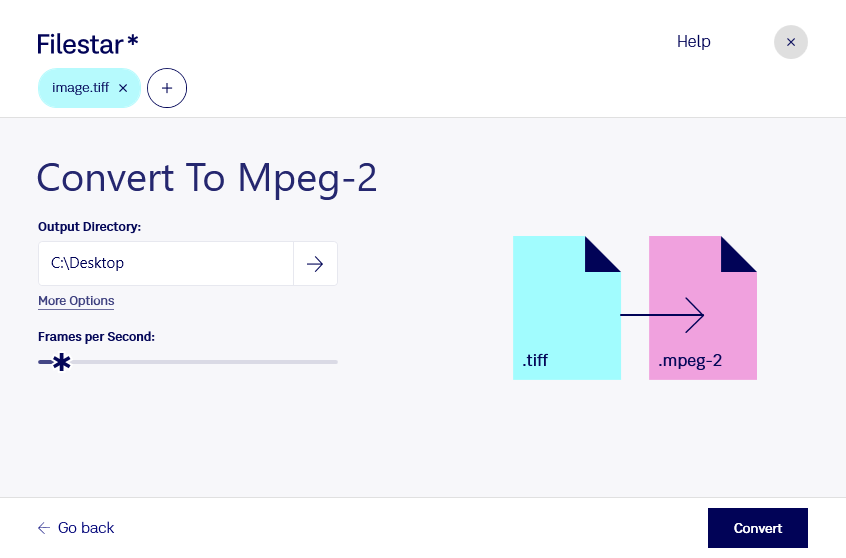
tiffをmpeg-2に変換すると、高精細な画像を動画として扱うための素材を用意できます。FilestarはWindowsとmacOSに対応したデスクトップソフトです。複数ファイルの一括変換に対応しているため、画像を1点ずつ処理する手間を減らし、まとまった量の素材を効率よく準備できます。
tiffはTagged Image File Formatのラスター画像で、写真やスキャン資料、印刷用データの保存に利用されます。一方、mpeg-2はMPEG-2動画を扱う形式で、DVDや一部の業務用映像機器で使われています。静止画から動画への変換は単なる拡張子の変更ではありません。用途に応じて、再生時間や解像度、フレームレートなどの要件を確認することが大切です。また、動画圧縮によって画質が変わるため、元のtiffは保存しておくと安心です。
映像制作では、スキャンした写真や図版をmpeg-2対応の制作工程に取り込むための素材準備に役立ちます。博物館や展示施設では、所蔵資料の画像を展示映像に活用する場面にも適しています。変換後のファイルが編集ソフトや再生機器の仕様に合うか、まず少量で確認してから一括処理すると、手戻りを抑えられます。
Filestarでの変換はPC内で行うため、画像をクラウドへアップロードする必要がありません。外部サービスへのデータ送信に伴う漏えいや保管先の管理リスクを減らせる点は、未公開の広告素材や顧客資料を扱う業務で特に重要です。tiffからmpeg-2への変換や一括処理について、用途に合う進め方を確認したい場合は、お気軽にお問い合わせください。