Tiffをmpegに変換

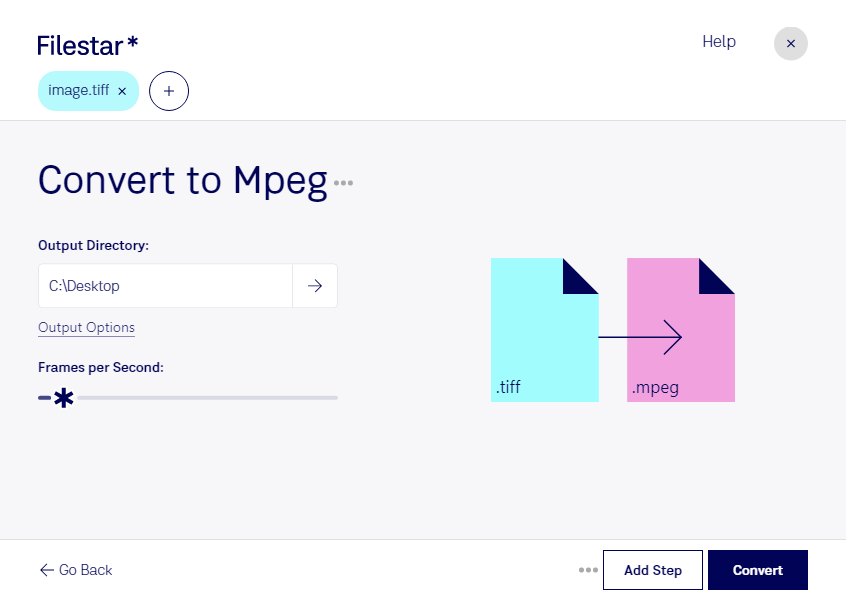
  1. Filestar の最新バージョンをダウンロードしてインストールします。

  2. デスクトップ上の1つ以上のTiffファイルを右クリックし、Convert with Filestarを選択します。

  3. 検索ボックスにconvert to mpegと入力します。

  4. Convertを押します。

tiffをmpegに変換

.tiffと.mpegの違いは何ですか?

拡張子
.tiff
.mpeg
形式
バイナリ
バイナリ
カテゴリー
ラスター画像
動画
開発元
Adobe Systems
Moving Picture Experts Group
説明
TIFFファイルは、ラスター画像を保存する画像コンテナです。1~24ビットの色深度に対応する高品質な画像を格納でき、非可逆圧縮と可逆圧縮の両方に対応しています。TIFFファイルは、複数のレイヤーやページにも対応しています。
Moving Picture Experts Group(MPEG)が標準化した、広く使われている動画形式です。MPEG-1またはMPEG-2方式で圧縮され、インターネットで配信する動画の作成によく使用されます。
MIMEタイプ
image/tiff
video/mpeg

今すぐTiffをmpegに変換

数分で始められます

tiff画像を動画素材として使いたい場面に、Filestarの変換機能が役立ちます。tiffは、細かな描写や高精細な画像の保存に適したラスター画像形式です。mpegは動画形式のため、変換は単なる拡張子の変更ではなく、静止画像を動画として扱えるようにする処理になります。

映像制作では、tiffで保存されたイラストやスキャン画像を動画素材にする用途に適しています。建築・設計分野では図面や完成予想図をプレゼンテーション用の素材に、研究・教育分野では観察画像や資料画像を説明動画の素材に活用できます。元画像の細部が重要な場合は、変換後の解像度や圧縮による見え方を確認しておくと安心です。

FilestarはWindowsとmacOSに対応し、複数ファイルの一括変換にも対応しています。同じ処理をファイルごとに繰り返す手間を減らせるため、多数の画像を扱う制作業務や資料整理にも便利です。まずは代表的な画像で出力結果を確認し、その後まとめて処理すると効率よく進められます。

処理はパソコン内で行うため、クラウド型の変換サービスのように元ファイルを外部へアップロードする必要がありません。未公開のデザインや顧客資料などを手元で管理でき、外部へのデータ転送や保存に伴うリスクを抑えられます。業務に合った使い方や導入については、お気軽にお問い合わせください。

最終更新日: