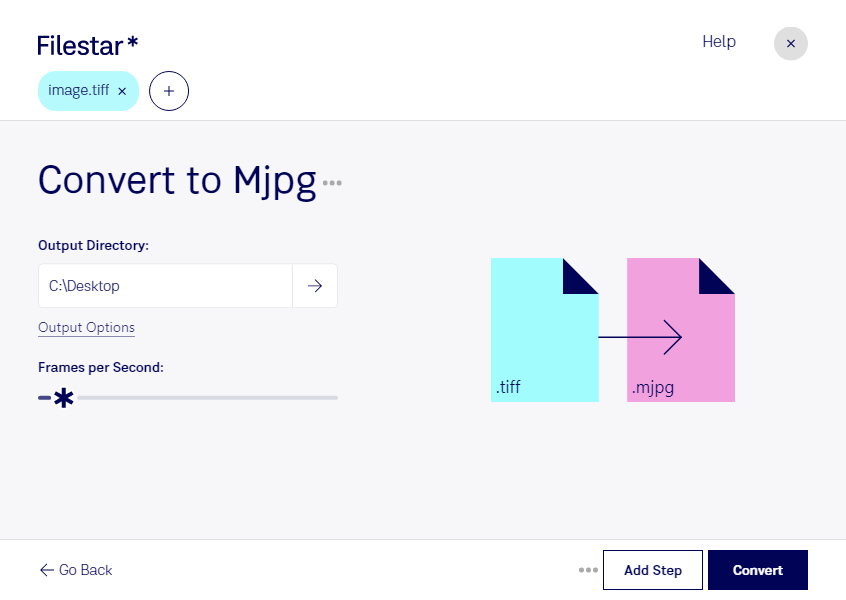
tiffをmjpgに変換すると、ラスター画像として保存された素材を、Motion JPEG形式の動画を扱うワークフローに取り込めます。FilestarはWindowsとmacOSに対応したデスクトップソフトウェアです。複数ファイルの一括変換にも対応しているため、素材を1つずつ処理する手間を減らせます。
tiffは、スキャン資料や写真、顕微鏡画像などの保存に使われるTagged Image File Formatです。一方、mjpgは各フレームをJPEGで圧縮する動画形式です。変換は、研究者が観察画像を動画資料に活用する場合や、製造業の検査担当者が画像を映像システムで扱う場合、映像編集者が静止画素材を動画制作に取り込む場合などに役立ちます。
用途に合った仕上がりにするには、変換後の画質や解像度に加え、使用する再生・編集ソフトがmjpgに対応しているかを確認することが大切です。JPEG圧縮では細部の情報が失われる可能性があるため、分析や記録に使う元のtiffは残しておくと安心です。また、静止画の形式変換と、複数画像を時系列に並べた動画作成は異なる処理です。
Filestarではコンピューター上でローカルに変換できるため、クラウド型の変換サービスのようにファイルを外部サーバーへアップロードする必要がありません。未公開の制作素材や社内の検査画像など、機密性の高いデータの外部送信を避けられる点がメリットです。端末のアクセス管理と合わせて、業務に適した運用を検討できます。
一括変換の進め方や、使用するソフトウェアに合う出力形式については、お問い合わせください。