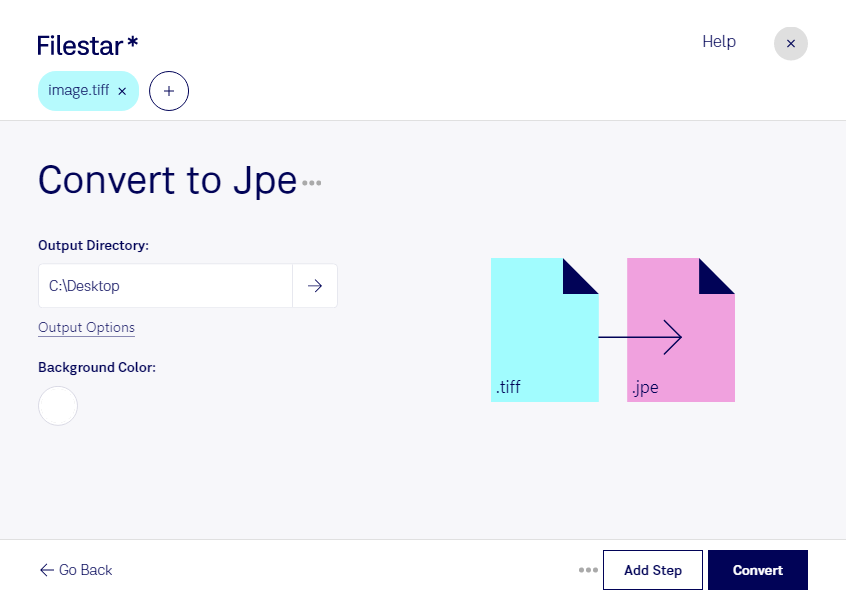
高解像度の写真やスキャン画像を、共有しやすい形式に整えたいときは、Filestarでtiffをjpeに変換できます。WindowsとmacOSに対応したデスクトップソフトなので、普段のパソコンで画像の変換作業を進められます。
tiffは、Tagged Image File Formatというラスター画像形式です。細部を保持した画像の保存に適しており、写真撮影や印刷、文書のスキャンなどで利用されています。一方、jpeはJPEG形式の画像に使われる拡張子で、こちらもラスター画像です。圧縮によってファイル容量を抑えやすく、確認用の画像やメール添付用のデータを用意する際に役立ちます。ただし、非可逆圧縮による画質の変化があるため、編集や保管に使う元のtiffは残しておくと安心です。
Filestarなら、複数のファイルをまとめて変換でき、1枚ずつ処理する手間を減らせます。写真家が撮影画像の確認用データを作成する場合や、デザイナーが印刷用素材から共有用画像を用意する場合に便利です。事務担当者がスキャン済み資料を画像として配布する場面でも、まとめて処理することで作業を効率化できます。配布前には、必要な解像度と、受け取り側のソフトがjpeに対応しているかを確認するとスムーズです。
画像をパソコン内で処理すれば、クラウド型の変換サービスへファイルをアップロードする必要がありません。顧客の写真や未公開の制作物、社内資料を外部へ送信する機会を減らせるため、情報管理の面でもメリットがあります。変換したい画像や業務に合う使い方、導入については、お気軽にお問い合わせください。