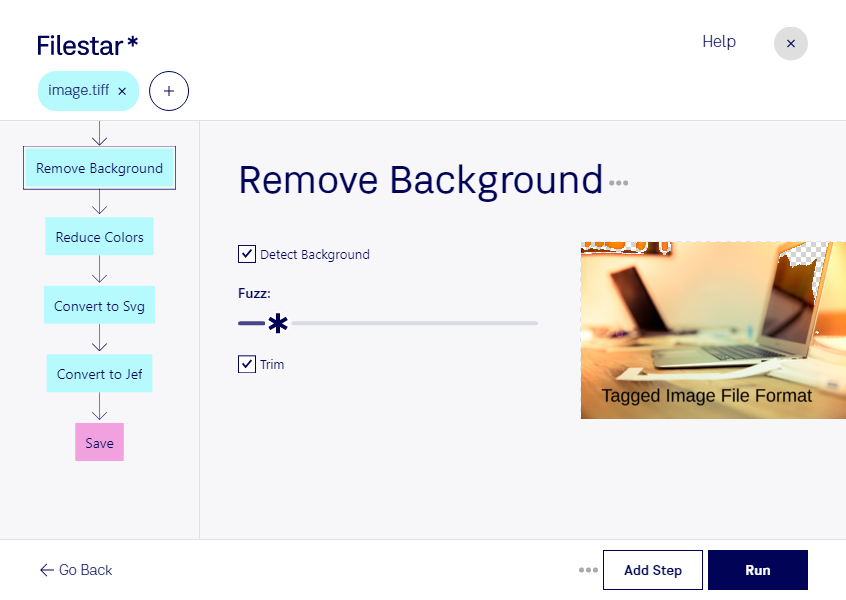
tiffをjefに変換すると、画像として保存されたデザインを、Janomeの対応刺繍ミシンで利用するためのデータへ加工できます。tiffはTagged Image File Formatのラスター画像、jefはJanome刺繍形式の刺繍ファイルです。画像の見た目だけでなく、縫い方を考慮したデータ準備が必要になる点が、一般的な画像形式の変換とは異なります。
FilestarはWindowsとmacOSで動作するデスクトップソフトです。複数ファイルをまとめて変換・処理できるため、デザインを1点ずつ扱う手間を減らせます。シリーズ商品の図案や、顧客ごとのデザイン素材をまとめて準備したい場合にも役立ちます。
アパレルの企画担当者にはワッペンや衣類装飾の試作、刺繍サービスの担当者には持ち込まれた図案の加工、服飾作家にはオリジナル作品の制作準備といった用途があります。ただし、画像を刺繍データへ変換しても、同じ見た目で縫えるとは限りません。実際に使用する前に、刺繍サイズ、糸色、ステッチ密度、対応する刺繍枠を確認し、試し縫いで仕上がりを確かめることが大切です。
ファイルはパソコン上で処理するため、クラウド型の変換サービスのように素材を外部サーバーへアップロードする必要がありません。未公開のブランドロゴや顧客から預かった図案を、管理下に置いたまま扱える点が安心につながります。お使いの素材や刺繍ミシンに適した処理方法、複数ファイルの運用については、お気軽にお問い合わせください。