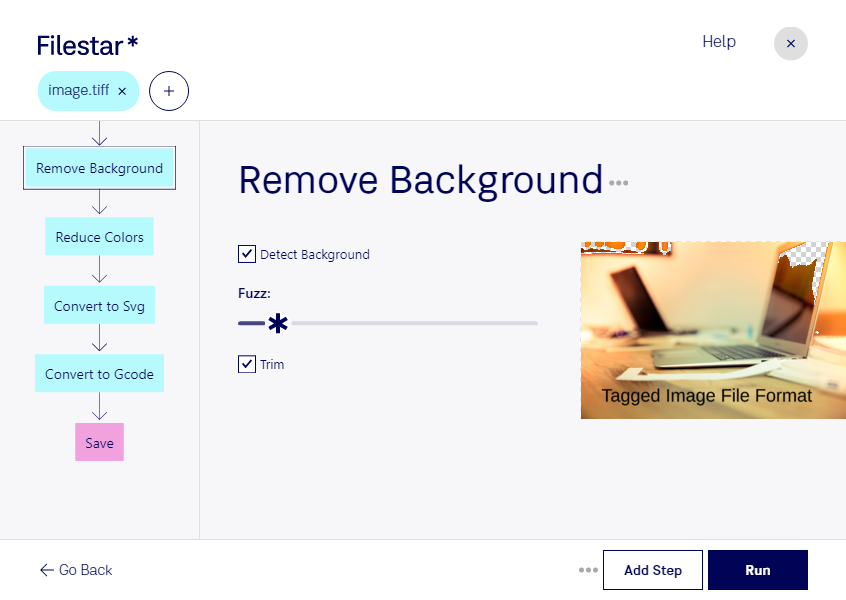
tiffをgcodeに変換すると、画像をもとに製造機器向けのデータを準備できます。FilestarはWindowsとmacOSに対応したデスクトップソフトウェアです。複数のファイルをまとめて変換できるため、素材ごとに同じ操作を繰り返す手間を減らせます。
tiffはTagged Image File Formatのラスター画像で、スキャンした図面や高精細な画像の保存に使われます。一方、gcodeはCAD関連の製造工程で利用されるG-Code 3Dプリンターファイルです。画像の色や画素を保存する形式ではなく、機器の移動や加工動作などを指示するデータを扱います。
こうした変換は、画像を使った試作に取り組むプロダクトデザイナーや、レリーフ制作を行う工房、画像ベースの加工を検討するCNCオペレーターに役立ちます。複数の模様やデザイン案を扱う場合は、一括処理によって製造前のデータ準備を効率化できます。
ただし、tiffの画像がそのまま完成した3Dモデルになるわけではありません。実際に加工・造形する前に、生成したgcodeが使用機器に対応しているか、寸法や移動範囲、加工条件が適切かを確認してください。プレビューやシミュレーションで動作を検証することが、安全な運用につながります。
ローカルで処理できることも、業務利用では重要です。クラウドへファイルをアップロードする方式と比べ、未公開のデザインや顧客図面を外部に渡す機会を減らせます。処理後のデータも社内の管理方針に沿って保管できます。用途や一括変換の進め方については、Filestarへお問い合わせください。