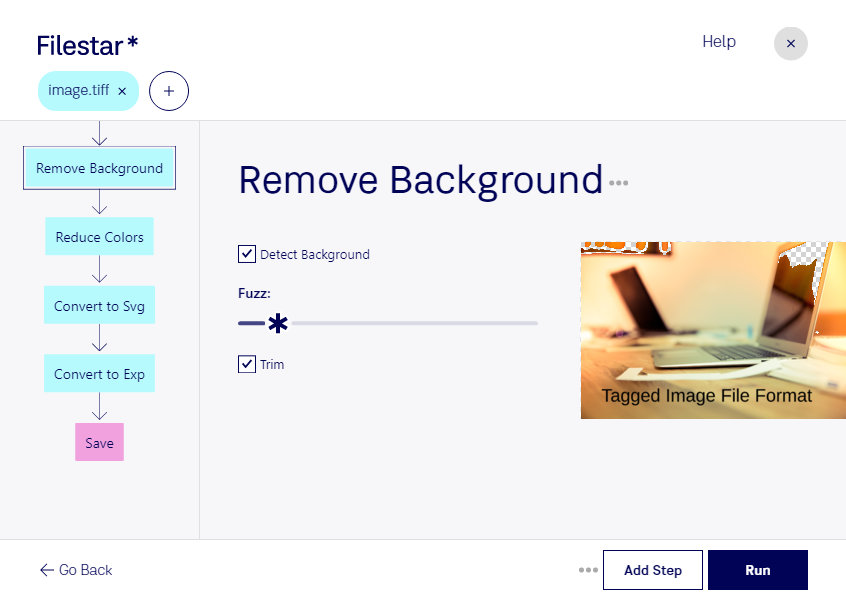
Tiffをexpに変換

  1. Filestar の最新バージョンをダウンロードしてインストールします。

  2. デスクトップ上の1つ以上のTiffファイルを右クリックし、Convert with Filestarを選択します。

  3. 検索ボックスにconvert to expと入力します。

  4. Convertを押します。

tiffをexpに変換

.tiffと.expの違いは何ですか?

拡張子
.tiff
.exp
形式
バイナリ
バイナリ
カテゴリー
ラスター画像
刺繍
開発元
Adobe Systems
Melco
説明
TIFFファイルは、ラスター画像を保存する画像コンテナです。1~24ビットの色深度に対応する高品質な画像を格納でき、非可逆圧縮と可逆圧縮の両方に対応しています。TIFFファイルは、複数のレイヤーやページにも対応しています。
EXPファイルは、Melco EXP形式で保存された刺繍用のCAM(コンピューター支援製造)ファイルです。業務用ミシンの針に刺繍の縫い方を指示するコードが含まれています。EXPファイルは、家庭用ミシンで作成する刺繍に使用されるBernina USB EXP形式で保存される場合もあります。
MIMEタイプ
image/tiff
application/x-melco-exp

今すぐTiffをexpに変換

数分で始められます

tiffをexpに変換すると、画像として保存されたロゴや図案を、刺繍制作に向けたデータとして扱えます。FilestarはWindowsとmacOSで動作するデスクトップソフトです。複数のファイルをまとめて変換できるため、図案ごとに処理を繰り返す手間を減らせます。

tiffはTagged Image File Formatのラスター画像で、図案をピクセルで表現します。一方、expはMelco刺繍ファイルで、刺繍機で使用するステッチ情報を扱う形式です。画像と刺繍データでは構造が異なるため、変換後は輪郭の再現性やステッチ密度、縫い順などを確認することが大切です。使用する刺繍機への適合性も確認し、必要に応じて刺繍編集ソフトで調整してください。

この変換は、企業ロゴ入りのユニフォームを制作する刺繍加工業者や、ワッペンを製作する工房、オリジナル商品の図案を準備するアパレル担当者に役立ちます。複数のデザインを一括で処理すれば、後工程での確認や調整に時間を振り向けやすくなります。

パソコン内で処理する方法は、クラウドへファイルを送信する方法と比べて、外部サービスへのデータ転送や保存に伴うリスクを抑えられます。未公開のデザインや取引先のロゴを扱う際も、管理する端末内で作業を進められます。

変換したい図案や一括処理の用途に合うか確認したい場合は、Filestarについてお問い合わせください。

最終更新日: