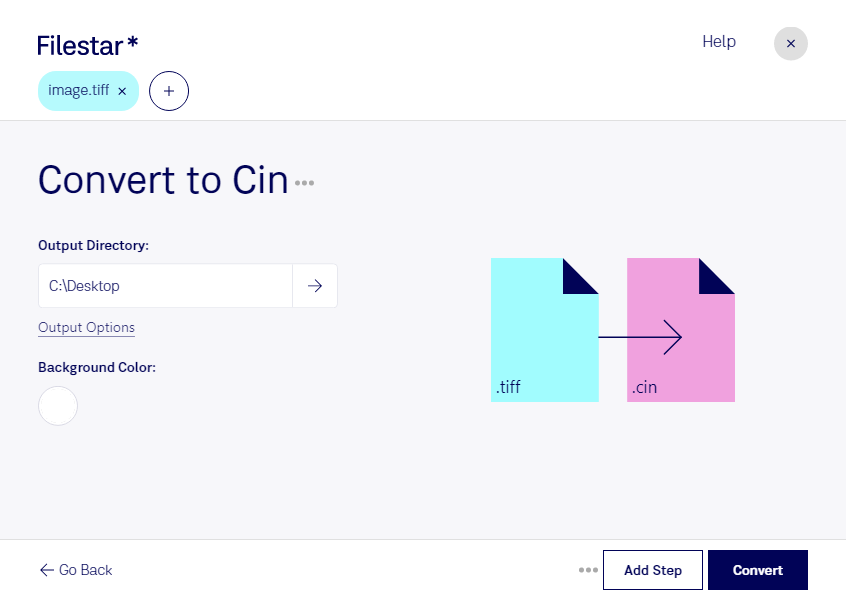
Filestarなら、tiffをcinに変換する作業をパソコン上で進められます。WindowsとmacOSの両方に対応しているため、制作環境に合わせて利用できます。複数のファイルをまとめて変換でき、画像を1枚ずつ処理する手間を減らせます。
tiffは、Tagged Image File Formatというラスター画像形式です。スキャン画像や高解像度の制作素材などに広く使われています。一方、cinはKodak Cineon ビットマップファイルと呼ばれるラスター画像形式で、映画フィルムのデジタル化や映像制作に関わる工程で利用されます。納品先や編集システムからcinを指定された場合に、形式の変換が役立ちます。
例えば、VFXアーティストが合成用の素材を準備する場合や、映像編集者がスキャン画像を制作工程に取り込む場合に活用できます。連番画像など、多数の素材を同じ形式にそろえたい作業にも一括変換が便利です。ただし、形式を変えるだけで制作環境に適した色再現になるとは限りません。業務で使用する際は、変換後の画像を使用先のソフトウェアで開き、色空間や階調、ビット深度が要件に合っているか確認することが大切です。
Filestarはオンライン変換サービスではなく、ローカルでファイルを処理するソフトウェアです。変換のために素材をクラウドへアップロードする必要がないため、外部サービスへの送信や保存に伴う情報漏えいリスクを減らせます。公開前の映像素材や顧客から預かった画像を扱う制作現場にも適しています。
tiffからcinへの変換や、一括処理を制作工程に取り入れる方法について確認したい場合は、お気軽にお問い合わせください。