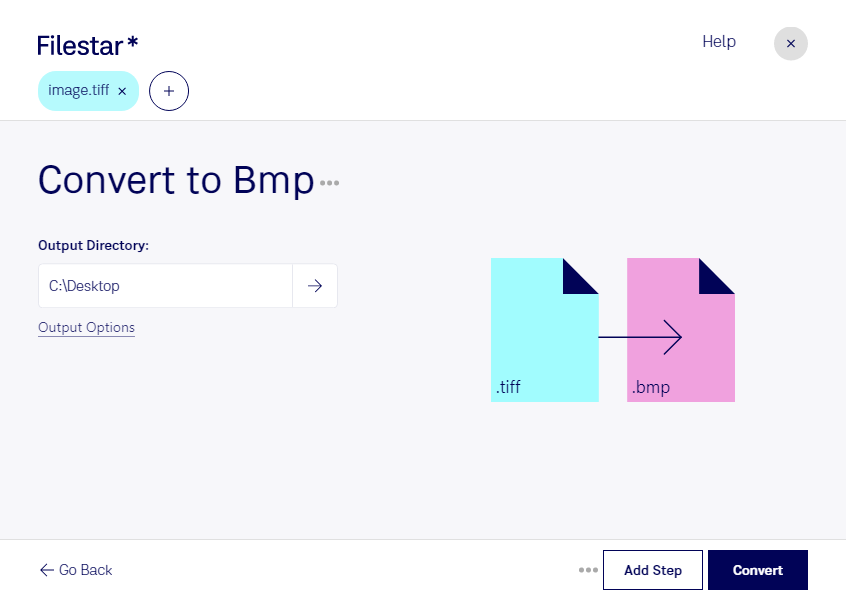
tiffをbmpに変換すると、スキャンした資料や制作素材を、bmp形式を指定する業務ソフトで利用できます。FilestarはWindowsとmacOSで動作するデスクトップソフトです。複数のファイルをまとめて変換できるため、画像を1枚ずつ処理する手間を減らせます。
tiff(Tagged Image File Format)とbmpは、どちらも画素で構成されるラスター画像です。tiffは印刷素材やスキャン画像の保存に広く使われ、bmpはビットマップ画像として、対応する画像編集ソフトや業務システムで扱えます。変換後のbmpはファイルサイズが大きくなる場合があるため、大量に処理するときは保存先の空き容量も確認しておくと安心です。
たとえば、製造業で検査画像をbmp対応の解析ソフトへ取り込む場合や、設計部門でスキャンした図面を既存システムに登録する場合に役立ちます。印刷・デザイン業務でも、納品先からbmp形式を指定された際のデータ準備に活用できます。一括変換なら、同じ形式でそろえる作業を効率化できます。
ローカルで変換するため、画像をクラウド上の外部サーバーへアップロードする必要がありません。社外へデータを送ることによる漏えいや、外部サービスでの保管に伴うリスクを抑えられます。顧客情報を含むスキャン資料や未公開の設計データを扱う際は、端末のアクセス管理とあわせて、安全な作業環境づくりに役立ちます。
用途に合う変換方法や、ご利用に適したプランについては、Filestarへお問い合わせください。