.tiffとは?
- 拡張子
- .tiff
- 形式
- バイナリ
- カテゴリー
- ラスター画像
- 開発元
- Adobe Systems
- 説明
- TIFFファイルは、ラスター画像を保存する画像コンテナです。1~24ビットの色深度に対応する高品質な画像を格納でき、非可逆圧縮と可逆圧縮の両方に対応しています。TIFFファイルは、複数のレイヤーやページにも対応しています。
- MIMEタイプ
- image/tiff
- サンプル
- sample.tiff
- Wikipedia
- Wikipediaで.tiffを見る

Filestar の最新バージョンをダウンロードしてインストールします。
デスクトップ上の1つ以上のTiffファイルを右クリックし、Convert with Filestarを選択します。
検索ボックスにorganize by locationと入力します。
Runを押します。
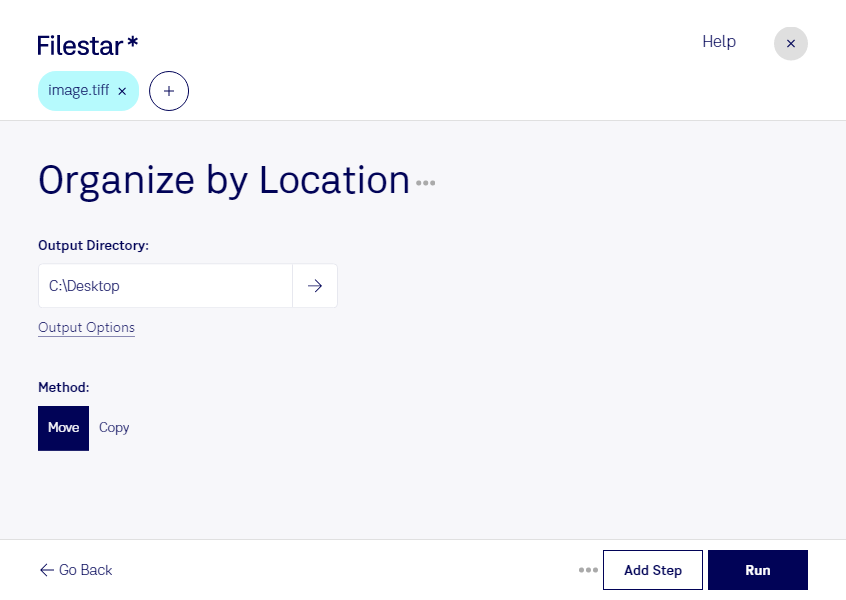
撮影地や拠点が異なるtiffファイルが混在すると、必要な画像を探すだけでも時間がかかります。Filestarでtiffを場所別に整理すれば、地域や現場ごとに画像を管理しやすくなり、確認や後工程への引き渡しもスムーズになります。
tiffは、Tagged Image File Formatと呼ばれるラスター画像形式です。高精細な写真やスキャン資料の保存に使われ、ファイル容量が大きくなることもあります。Filestarは複数ファイルの一括処理に対応しているため、大量の画像を扱う作業でも、1件ずつ処理する手間を減らせます。整理に加えて、用途に合わせた形式変換にも活用できます。
場所別の整理は、撮影地ごとに素材を管理する写真家、調査区域ごとに画像を保管する測量担当者、建設現場ごとに記録写真をまとめる建築・施工管理担当者などに役立ちます。保存先のルールをそろえておけば、似た名前の画像が増えても目的の資料を見つけやすくなります。
FilestarはWindowsとmacOSで動作し、ファイルをパソコン上で処理します。クラウドへ画像をアップロードする必要がないため、外部サーバーへの転送や保管に伴う情報漏えいのリスクを抑えられます。顧客の写真や未公開の現場資料など、機密性の高い画像を扱う業務にも適しています。
処理したいtiffの件数や、場所ごとの整理ルールに合う使い方については、お気軽にお問い合わせください。
最終更新日: