.tiffとは?
- 拡張子
- .tiff
- 形式
- バイナリ
- カテゴリー
- ラスター画像
- 開発元
- Adobe Systems
- 説明
- TIFFファイルは、ラスター画像を保存する画像コンテナです。1~24ビットの色深度に対応する高品質な画像を格納でき、非可逆圧縮と可逆圧縮の両方に対応しています。TIFFファイルは、複数のレイヤーやページにも対応しています。
- MIMEタイプ
- image/tiff
- サンプル
- sample.tiff
- Wikipedia
- Wikipediaで.tiffを見る

Filestar の最新バージョンをダウンロードしてインストールします。
デスクトップ上の1つ以上のTiffファイルを右クリックし、Convert with Filestarを選択します。
検索ボックスにinvert filterと入力します。
Runを押します。
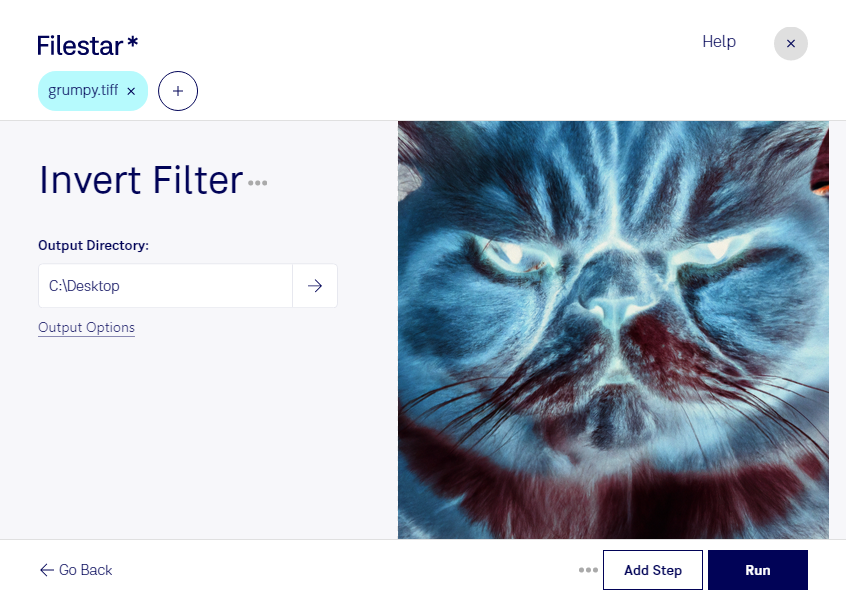
tiffの色反転フィルターは、画像の明暗や色を反転させ、ネガのような表現を作る処理です。Filestarなら、WindowsとmacOSのパソコン上でtiff画像を加工できます。色反転だけを行いたい場合にも、複数の画像を同じ条件で処理したい場合にも便利です。
tiffは、Tagged Image File Formatというラスター画像形式です。高品質な写真やスキャン資料の保存、印刷用データの受け渡しなどに広く使われています。色反転は、写真家やグラフィックデザイナーによる作品の表現づくりに役立つほか、資料のデジタル化を担当する業務では、スキャン画像の薄い文字や線を別の見え方で確認する際にも活用できます。見やすさは原稿によって異なるため、まずは代表的な画像で仕上がりを確認すると安心です。
大量のtiffを扱う作業では、一括処理が時間短縮につながります。Filestarでは複数ファイルにまとめて色反転を適用できるため、1枚ずつ同じ操作を繰り返す手間を減らせます。シリーズ写真や大量のスキャン資料など、処理条件をそろえたい業務にも適しています。
Filestarはオンライン変換サービスではなく、パソコンにインストールして使うソフトウェアです。ローカル処理では画像をクラウドへアップロードする必要がなく、外部サーバーへの転送や保管に伴う情報漏えいリスクを抑えられます。顧客から預かった写真や未公開の制作素材を扱う際にも、データの管理場所を把握しやすくなります。業務に合う使い方や導入については、お気軽にお問い合わせください。
最終更新日: