.tiffとは?
- 拡張子
- .tiff
- 形式
- バイナリ
- カテゴリー
- ラスター画像
- 開発元
- Adobe Systems
- 説明
- TIFFファイルは、ラスター画像を保存する画像コンテナです。1~24ビットの色深度に対応する高品質な画像を格納でき、非可逆圧縮と可逆圧縮の両方に対応しています。TIFFファイルは、複数のレイヤーやページにも対応しています。
- MIMEタイプ
- image/tiff
- サンプル
- sample.tiff
- Wikipedia
- Wikipediaで.tiffを見る

Filestar の最新バージョンをダウンロードしてインストールします。
デスクトップ上の1つ以上のTiffファイルを右クリックし、Convert with Filestarを選択します。
検索ボックスにauto gamma filterと入力します。
Runを押します。
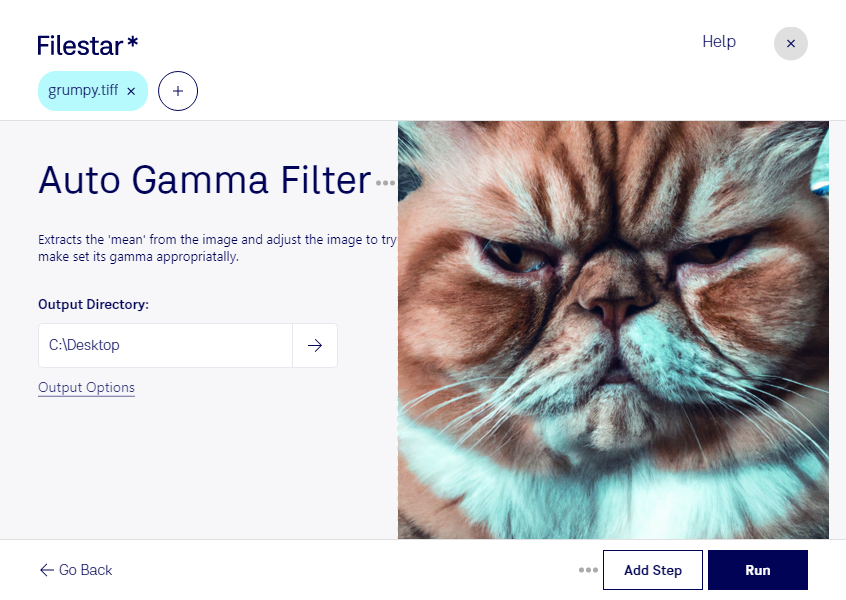
暗く見える写真や、中間調が見づらいスキャン画像の調整には、Filestarのtiffの自動ガンマ補正フィルターが役立ちます。ガンマ補正は、画像の階調に応じて明るさの見え方を調整する処理です。手作業での調整を減らし、画像を確認・活用しやすい状態に整えます。
tiffはTagged Image File Formatの略で、写真、印刷用データ、スキャン文書などに使われるラスター画像形式です。撮影画像を整理する写真家、入稿前の素材を調整する印刷・制作担当者、資料をデジタル化するアーカイブ担当者などに、自動ガンマ補正が役立ちます。色や階調の再現が重要な用途では、補正後の画像を確認してから本番データに適用すると安心です。
FilestarはWindowsとmacOSに対応し、複数のtiffファイルをまとめて処理できます。大量の撮影素材やスキャン画像も、1枚ずつ操作する手間を抑えられます。まず少数のファイルで仕上がりを確認し、その後に一括処理することで、効率と品質確認を両立できます。
処理はパソコン内で行うため、画像をクラウドサービスへアップロードする必要がありません。未公開の製品写真や顧客資料を外部へ送信せずに扱えることは、情報管理上の利点です。元画像を保管し、保存先のアクセス権限も管理することで、より安心して作業できます。業務に合う使い方や導入については、お気軽にお問い合わせください。
最終更新日: