.tiffとは?
- 拡張子
- .tiff
- 形式
- バイナリ
- カテゴリー
- ラスター画像
- 開発元
- Adobe Systems
- 説明
- TIFFファイルは、ラスター画像を保存する画像コンテナです。1~24ビットの色深度に対応する高品質な画像を格納でき、非可逆圧縮と可逆圧縮の両方に対応しています。TIFFファイルは、複数のレイヤーやページにも対応しています。
- MIMEタイプ
- image/tiff
- サンプル
- sample.tiff
- Wikipedia
- Wikipediaで.tiffを見る

Filestar の最新バージョンをダウンロードしてインストールします。
デスクトップ上の1つ以上のTiffファイルを右クリックし、Convert with Filestarを選択します。
検索ボックスにset tagと入力します。
Runを押します。
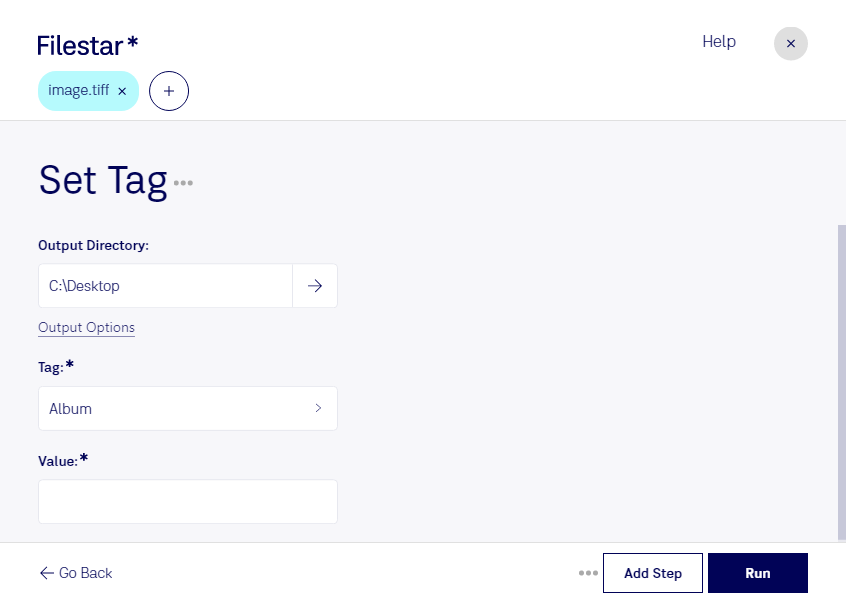
tiffのタグを設定すると、画像の表示や印刷、管理に使う情報を用途に合わせて整えられます。tiffはTagged Image File Formatというラスター画像形式で、画像データとともに解像度や圧縮方式などの情報をタグとして保持します。納品先の仕様や後工程で使うソフトウェアに合わせた設定が、スムーズなファイル運用につながります。
Filestarは、WindowsとmacOSで利用できるファイル変換・処理ソフトウェアです。複数のファイルをまとめて処理できるため、大量のtiffに同じタグ設定を適用したい場合も、1件ずつ作業する手間を減らせます。処理前に元ファイルを保管し、少数のサンプルで結果を確認してから一括処理すると、設定ミスによる手戻りを防ぎやすくなります。
印刷・出版の現場では、入稿画像の解像度情報を確認・調整する作業に役立ちます。写真スタジオでは納品画像の情報整理に、資料のデジタル化を行う担当者にはスキャン画像の設定統一に活用できます。画像のピクセル数と解像度タグは別の情報なので、タグの変更だけで画像の精細さが向上するわけではない点も押さえておくと安心です。
ファイルをクラウドへアップロードせず、パソコン上でローカル処理できることも利点です。外部サーバーへの転送や保管に伴う情報漏えいのリスクを抑え、未公開の写真や機密資料を社内の管理方針に沿って扱いやすくなります。設定したいタグや一括処理の用途について、Filestarまでお問い合わせください。
最終更新日: