.tifとは?
- 名前
- タグ付き画像
- 拡張子
- .tif
- 形式
- バイナリ
- カテゴリー
- ラスター画像
- 開発元
- Adobe.
- 説明
- TIFファイルは、高品質なグラフィック形式で保存された画像ファイルです。デジタル写真など、色数の多い画像の保存によく使用され、レイヤーや複数ページにも対応しています。
- MIMEタイプ
- image/tiff
- サンプル
- sample.tif
- Wikipedia
- Wikipediaで.tifを見る

Filestar の最新バージョンをダウンロードしてインストールします。
デスクトップ上の1つ以上のTifファイルを右クリックし、Convert with Filestarを選択します。
検索ボックスにgrayscale filterと入力します。
Runを押します。
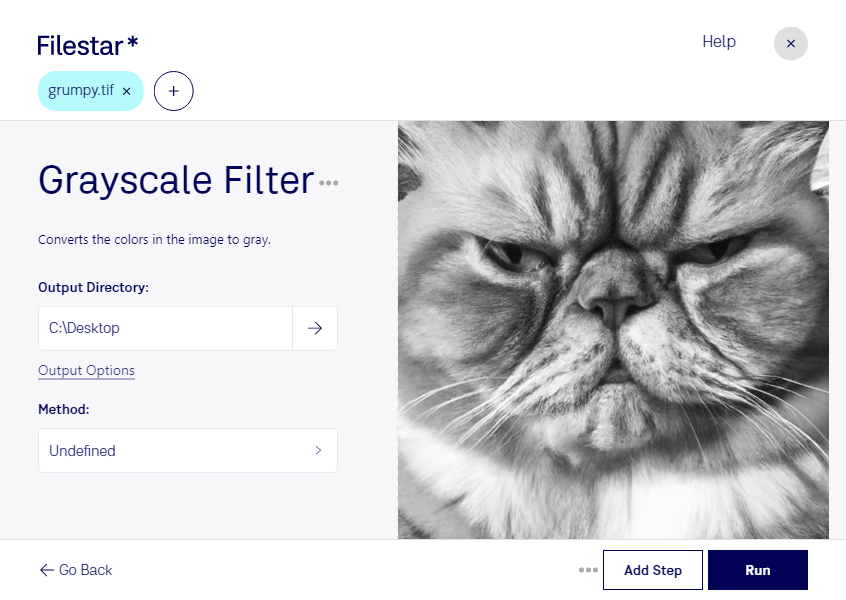
tifのカラー画像を、明暗の階調を残したモノクロ画像に加工したいときは、Filestarのグレースケールフィルターが役立ちます。tifは「タグ付き画像」と呼ばれるラスター画像形式で、スキャンした資料や印刷用の画像などに使われています。グレースケール処理は白と黒だけに分ける二値化とは異なり、中間の灰色も表現するため、写真の陰影や質感を残しながら色を取り除けます。
FilestarはWindowsとmacOSに対応する、パソコンで使うファイル処理ソフトウェアです。複数のtifファイルをまとめて処理できるため、画像を1枚ずつ加工する手間を減らせます。大量のスキャン画像や商品写真を、同じ処理でグレースケールにそろえたい業務にも適しています。
印刷・出版の現場では、モノクロ掲載用の写真や図版の準備に活用できます。デザイナーには、色に頼らず明暗のバランスを確認する用途があり、資料のデジタル化を担当する方には、カラーで保存された原稿のモノクロ版を作成する作業に便利です。ただし、色で区別されたグラフや図面は、処理後に違いが分かりにくくなる場合があります。元のtifを保管し、代表的な画像で仕上がりを確認してから一括処理すると安心です。
ファイルをパソコン内で処理するため、クラウド上の変換サービスへ画像をアップロードする必要はありません。顧客資料や未公開の制作物を外部へ送信する機会を減らせる点は、機密性を重視する業務にとって重要です。導入前の確認や、tifの一括処理に関するご相談は、お気軽にお問い合わせください。
最終更新日: