.tifとは?
- 名前
- タグ付き画像
- 拡張子
- .tif
- 形式
- バイナリ
- カテゴリー
- ラスター画像
- 開発元
- Adobe.
- 説明
- TIFファイルは、高品質なグラフィック形式で保存された画像ファイルです。デジタル写真など、色数の多い画像の保存によく使用され、レイヤーや複数ページにも対応しています。
- MIMEタイプ
- image/tiff
- サンプル
- sample.tif
- Wikipedia
- Wikipediaで.tifを見る

Filestar の最新バージョンをダウンロードしてインストールします。
デスクトップ上の1つ以上のTifファイルを右クリックし、Convert with Filestarを選択します。
検索ボックスにsharpen filterと入力します。
Runを押します。
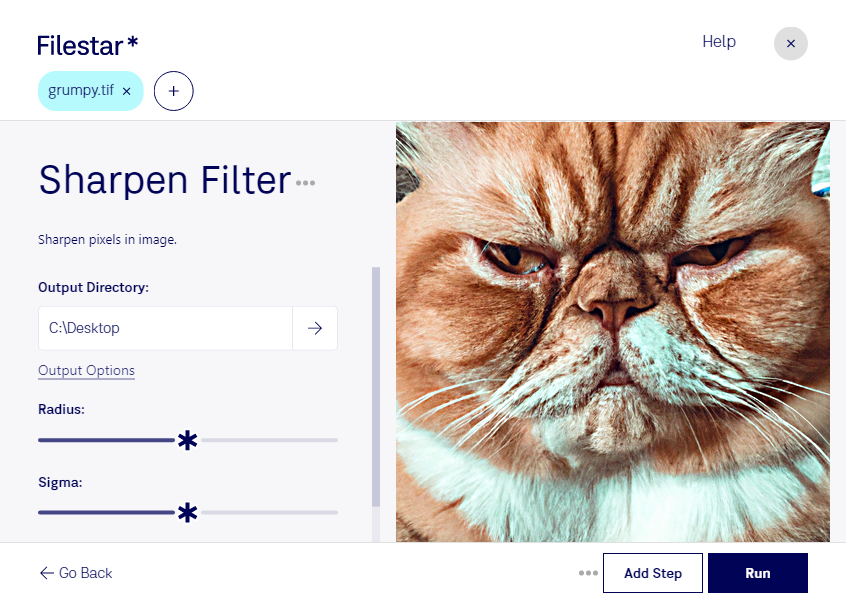
tif画像の輪郭をくっきり見せたいときは、Filestarのシャープ化フィルターが役立ちます。tifは、タグ付き画像形式のラスター画像ファイルです。写真やスキャン画像、印刷用データなどに使われ、シャープ化によって境界のコントラストを高め、細部をより鮮明に見せられます。ただし、ピンぼけで失われた情報を復元する処理ではないため、元画像の状態に合わせて仕上がりを確認することが大切です。
写真家には納品前の写真の仕上げに、グラフィックデザイナーや印刷担当者には、拡大・縮小後の画像の見え方を整える用途に便利です。資料を電子化する担当者なら、スキャンした図版や文字の輪郭を見やすくする処理にも活用できます。過度なシャープ化はノイズや輪郭の縁取りを目立たせる場合があるため、最終的な表示サイズや印刷条件で確認すると安心です。
FilestarはWindowsとmacOSに対応し、複数のtifファイルをまとめて処理できます。まず代表的な画像で結果を確認してから一括処理すれば、ファイルごとに同じ作業を繰り返す手間を減らし、大量の画像を扱う業務も進めやすくなります。
シャープ化をパソコン内で行うため、クラウドサービスへ画像をアップロードする必要がありません。顧客の写真、未公開の制作物、機密資料などを外部へ送信することに伴うリスクを抑え、社内のデータ管理方針にも合わせやすくなります。tif画像の仕上げや一括処理を業務に取り入れたい場合は、用途や処理量についてお気軽にお問い合わせください。
最終更新日: