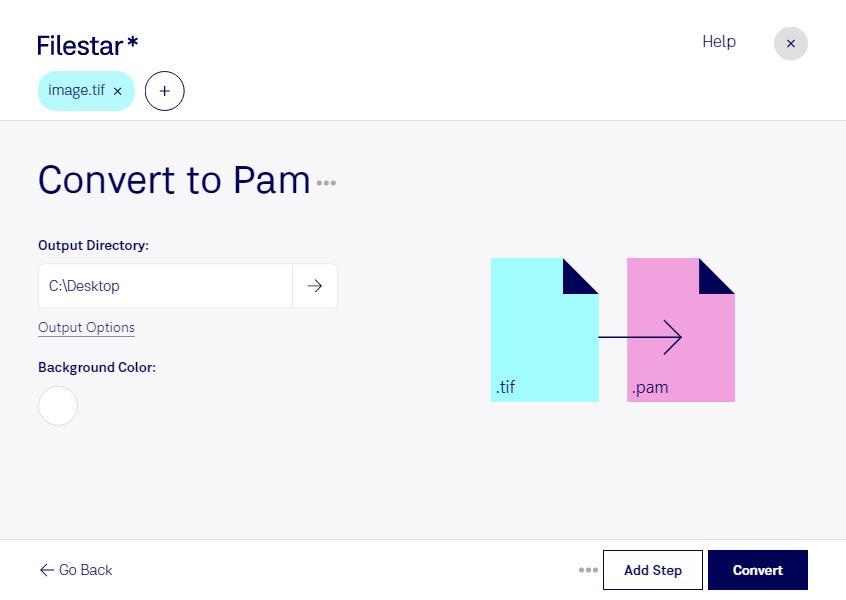
Filestarなら、WindowsとmacOSでtifをpamに変換できます。複数のファイルをまとめて処理できるため、撮影画像やスキャンデータを1点ずつ変換する手間を減らし、次の作業に必要な形式へ効率よく整えられます。
tifは「タグ付き画像」と呼ばれるラスター画像形式で、印刷、スキャン、画像の保存などに広く使われています。pamは「Portable Arbitrary Map」のラスター画像形式です。画素データの構造が比較的シンプルで、グレースケールやカラー、透明度を含む画像を扱えるため、対応する画像処理ツールでの解析や加工に適しています。
たとえば、研究者が顕微鏡で撮影したtif画像を解析ツールへ取り込む場合や、画像処理エンジニアが検証用のデータを用意する場合に、pamへの変換が役立ちます。大量の画像を扱う業務では、Filestarの一括変換によって繰り返し操作を減らせます。ただし、tif固有のメタデータや複数ページ構造が、そのままpamへ引き継がれるとは限りません。業務で使う前に、変換後の色や階調、必要な情報を確認しておくと安心です。
変換はパソコン上でローカル処理するため、画像をクラウドにアップロードする必要がありません。未公開の製品画像や研究資料などを外部サービスへ渡す機会を減らし、社内のデータ管理方針に沿った運用をしやすくなります。tifからpamへの変換や、業務に合わせた一括処理の活用について、お気軽にお問い合わせください。