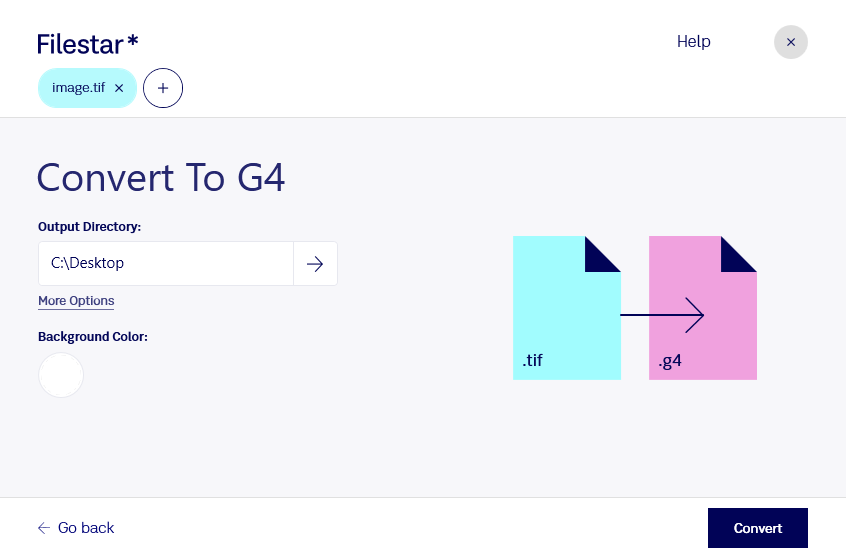
スキャンした書類をファックス対応システムで扱うには、用途に合ったファイル形式への変換が必要です。Filestarでは、ラスター画像であるtif(タグ付き画像)を、ファックス用のg4(Group 4 ファクス)に変換できます。WindowsとmacOSに対応するデスクトップソフトとして、日常の文書処理に活用できます。
Group 4は、白黒2値の文書画像を効率よく圧縮する方式です。文字中心の帳票やスキャン文書を、対応するファックスシステムや業務システムへ渡す際に役立ちます。カラーや階調を含むtifを変換する場合は、白黒化によって薄い文字や図表の見え方が変わることがあるため、変換後の読みやすさを確認すると安心です。
たとえば、医療機関の事務担当者が紹介状をファックス連携用に準備する場面や、物流担当者が配送伝票を既存システムへ取り込む場面に適しています。複数ファイルの一括変換にも対応しているため、書類を1件ずつ処理する手間を減らし、まとまった量の文書も効率よく変換できます。取り込み先がg4に対応しているかを事前に確認しておくと、導入をスムーズに進められます。
Filestarによるローカル変換では、処理のためにファイルを外部のクラウドへアップロードする必要がありません。個人情報や取引情報を含む文書を手元のパソコン内で処理でき、外部サービスへの転送や保存に伴う情報管理上のリスクを抑えられます。業務に合った変換方法や導入について、ぜひお問い合わせください。