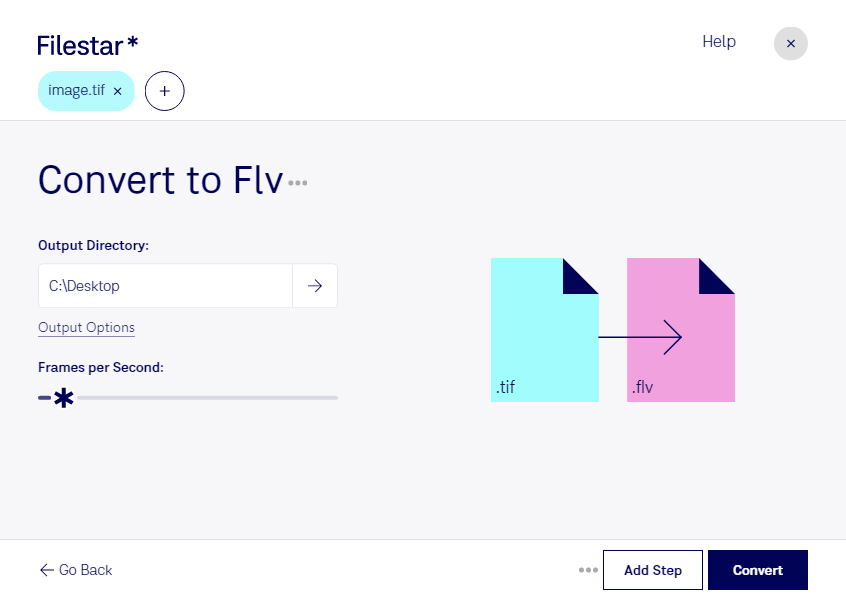
Tifをflvに変換

  1. Filestar の最新バージョンをダウンロードしてインストールします。

  2. デスクトップ上の1つ以上のTifファイルを右クリックし、Convert with Filestarを選択します。

  3. 検索ボックスにconvert to flvと入力します。

  4. Convertを押します。

tifをflvに変換

.tifと.flvの違いは何ですか?

拡張子
.tif
.flv
形式
バイナリ
バイナリ
カテゴリー
ラスター画像
動画
開発元
Adobe.
Adobe Systems
説明
TIFファイルは、高品質なグラフィック形式で保存された画像ファイルです。デジタル写真など、色数の多い画像の保存によく使用され、レイヤーや複数ページにも対応しています。
FLVファイルは、Flash Video Exporterプラグイン(Adobe Animateに付属)またはFLVファイルに対応したほかのプログラムから書き出される、Flash互換の動画ファイルです。短いヘッダーと、交互に配置された音声、動画、メタデータのパケットで構成されています。音声と動画のデータは、標準的なFlash(.SWF)ファイルと同様の形式で保存されます。
MIMEタイプ
image/tiff
video/x-flv

今すぐTifをflvに変換

数分で始められます

tifをflvに変換すると、ラスター画像であるタグ付き画像を、動画ファイルのAnimate動画形式で扱えるようになります。FilestarはWindowsとmacOSに対応したデスクトップソフトウェアです。画像素材を動画形式にそろえたい場合や、flvを指定する既存の制作環境に合わせたい場合に活用できます。

例えば、映像制作担当者がスキャンした資料を映像素材として準備する場面や、教材制作担当者が図版を既存の動画配信システム向けに整える場面で役立ちます。ただし、静止画を動画形式に変換しても、画像そのものに動きが加わるわけではありません。flvは現在の再生環境によって対応状況が異なるため、納品先や使用するソフトウェアで再生できるかを事前に確認すると安心です。

Filestarでは、複数のファイルをまとめて変換できます。資料画像や商品画像などを大量に扱う作業でも、1件ずつ処理する手間を減らせます。まずは代表的なファイルで出力結果を確認し、画質や用途に合うことを確かめてから一括処理を進めると、手戻りを抑えられます。

変換をパソコン内で行うため、画像をクラウド上の変換サービスへアップロードする必要がありません。顧客資料や未公開の制作素材を外部サーバーへ送信することに伴う情報漏えいリスクを抑え、社内の管理方針に沿って処理しやすくなります。用途に合った変換方法やFilestarの導入について、ぜひお問い合わせください。

最終更新日: